

昨天在 QQ 群里水群的时候,发现我的上一篇内核编译教程涉及的的项目里,原作者更新了 DroidSpaces 支持。教程的内容已经不适用于现在的 GKI_KernelSU_SUSFS 项目了,正好我觉得上一篇教程还有一些不足的地方,而且上一篇教程没有开启 NTsync 功能,因此写一篇 v2 版本的 Droidspaces 内核编译教程,适配现在的 GKI_KernelSU_SUSFS 项目,添加了 NTsync。
本文最早以图文形式发布在酷安:查看原文
解答一些可能的疑惑
准备工作
- 需要刷写内核的米系设备(需要解锁 Bootloader 并 root,下载安装好 Kernel Flasher 并授予 root 权限,我这里用 Xiaomi Pad 8 Pro 演示),我这里为了方便,后面都称作设备 A。
- 一台电脑,要能正常访问 github 并能下载东西。
备注
- 要给设备 A 安装多系统工具箱,并授予 root 权限。
- 设备 A 推荐使用 LKM 模式 root,以免还原内核导致掉 root。
- 以上软件可以在网盘中下载:点击下载(提取码 0721)
下面正式开始:
一、备份当前系统原版 boot
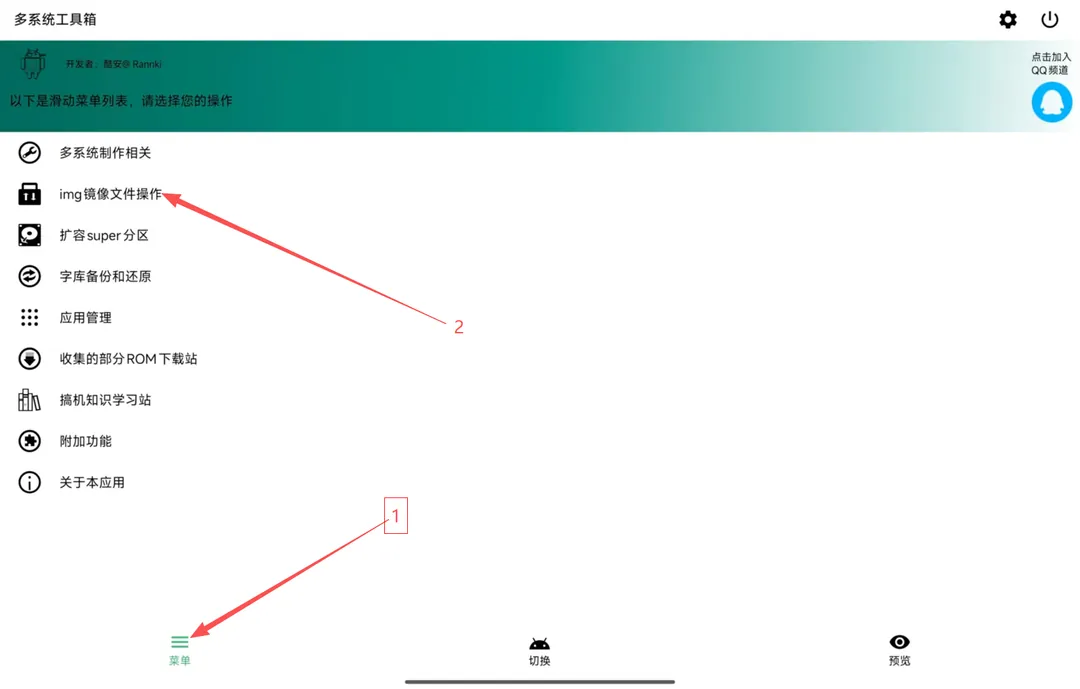
安卓的内核是在 boot 里面的,因此我们要备份 boot.img,在卡米的时候进 fastboot 刷入救砖。在设备 A 上打开多系统工具箱吗,点击菜单,点击 img 镜像文件操作
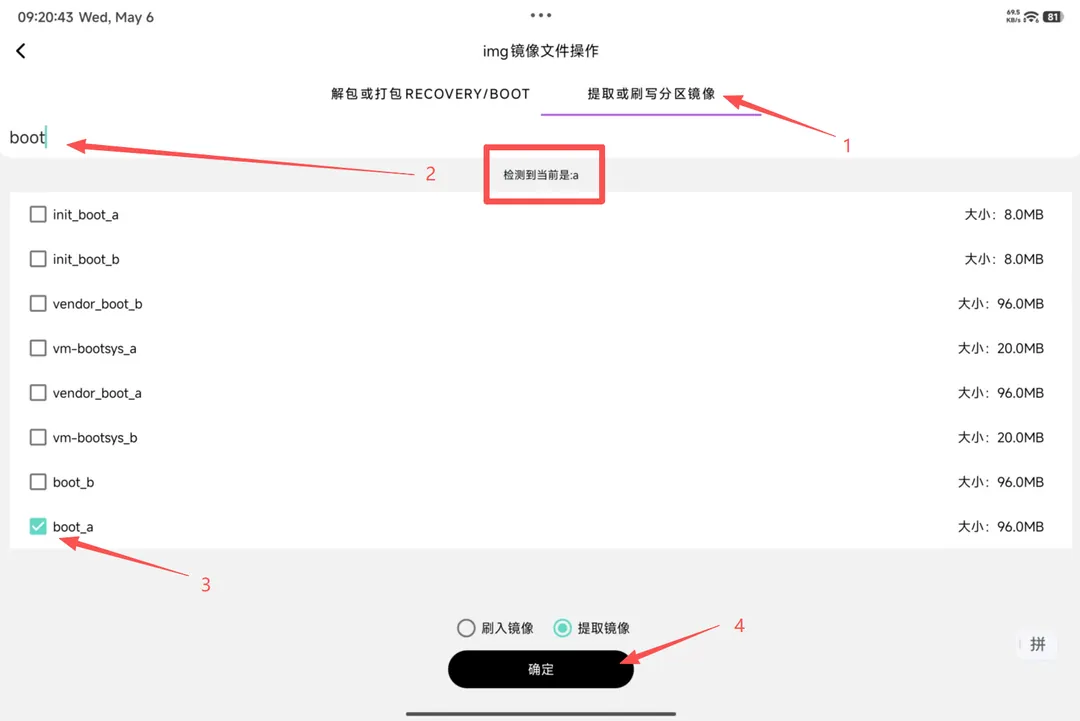
点击“提取或刷写分区镜像”,搜索 boot,根据你设备当前的分区提取 boot,我这里是 a 分区,所以提取 boot_a。
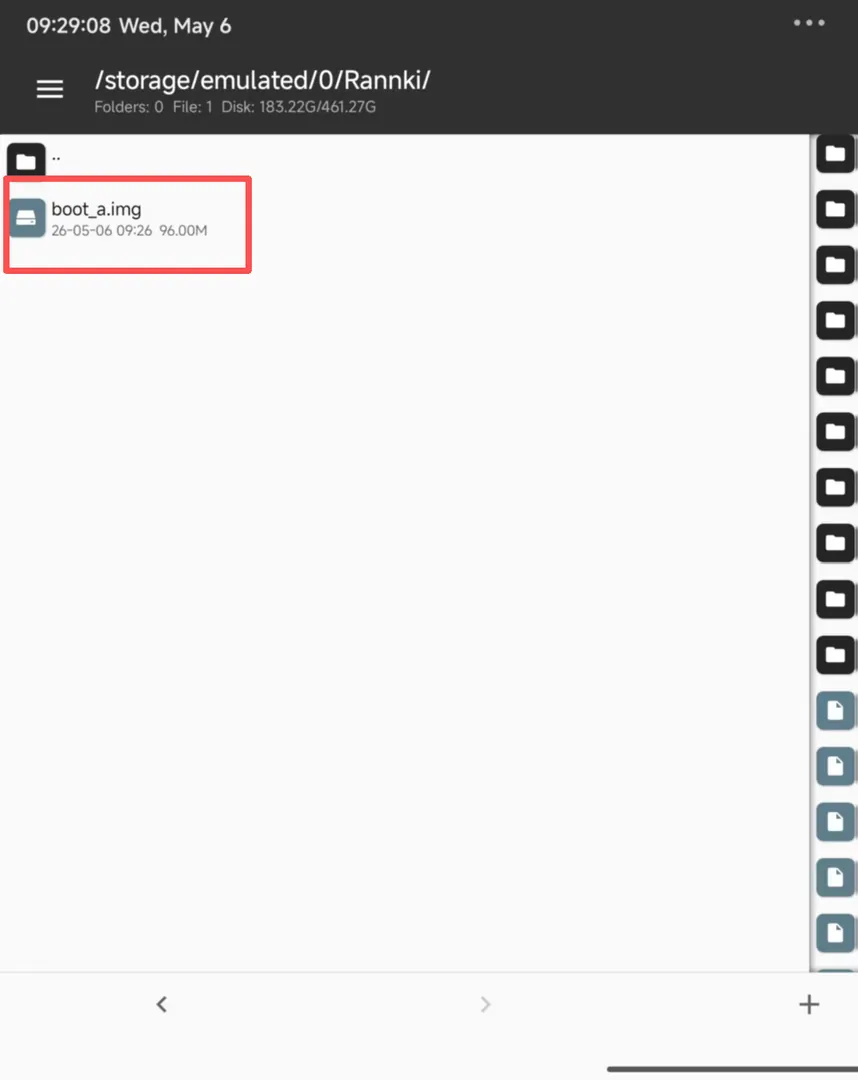
提取之后,打开文件管理器或者 MT 管理器,在 /sdcard/Rannki 目录中找到刚刚提取的 boot,把 boot.img 复制或者分享到电脑中保存好
二、编译内核
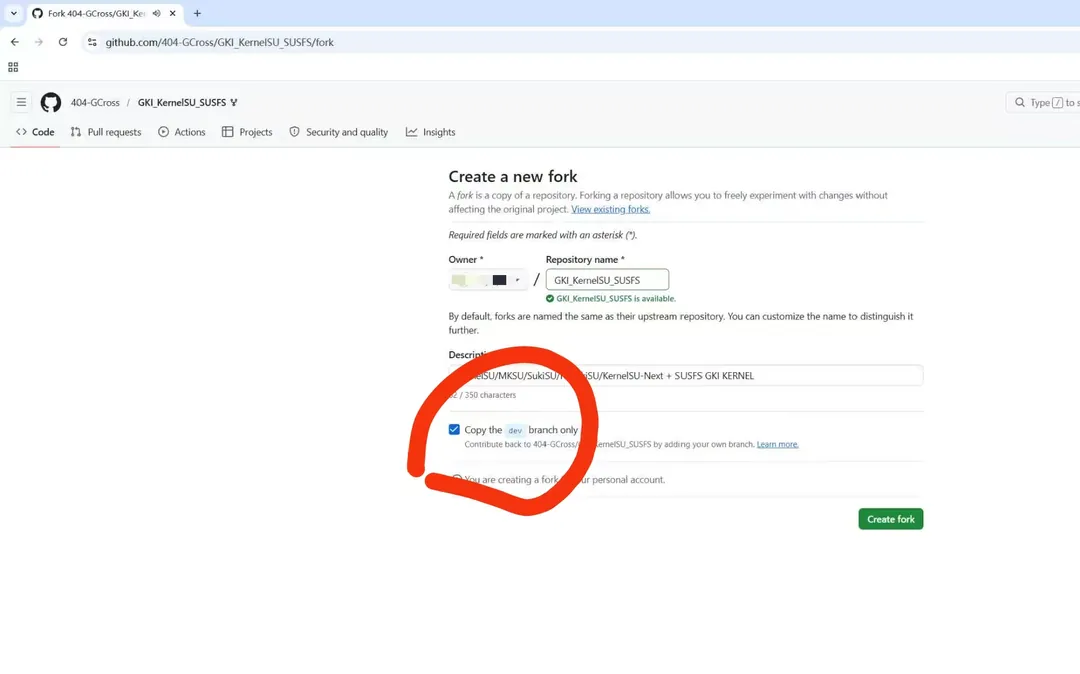
打开我的项目 https://github.com/404-GCross/GKI_KernelSU_SUSFS,点击 fork
我的项目分支相比于原版,添加了 NTsync 支持如果你不需要 NTsync,fork 原作者项目也可以
https://github.com/zzh20188/GKI_KernelSU_SUSFS
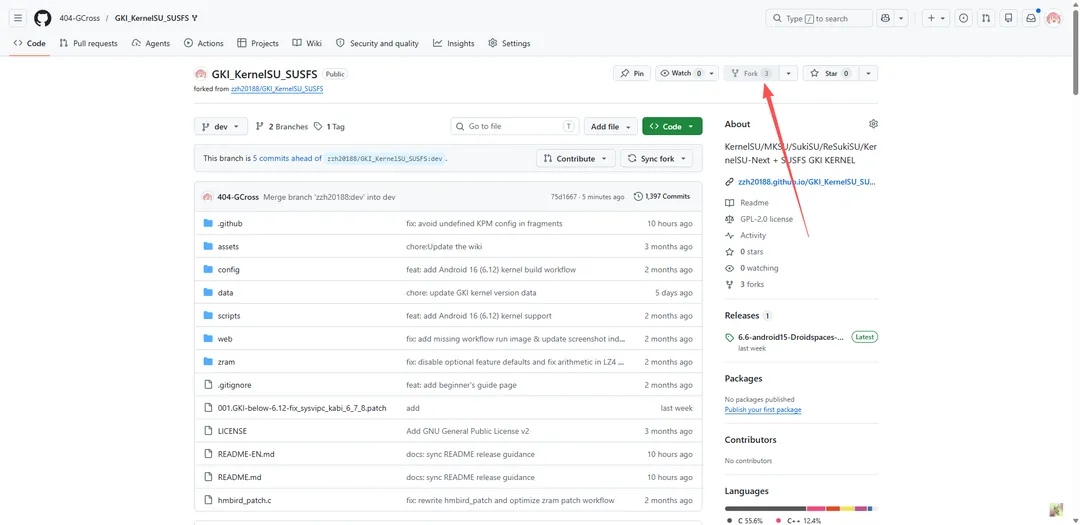
不要勾选”Copy the dev branch only”,然后点击 Create fork
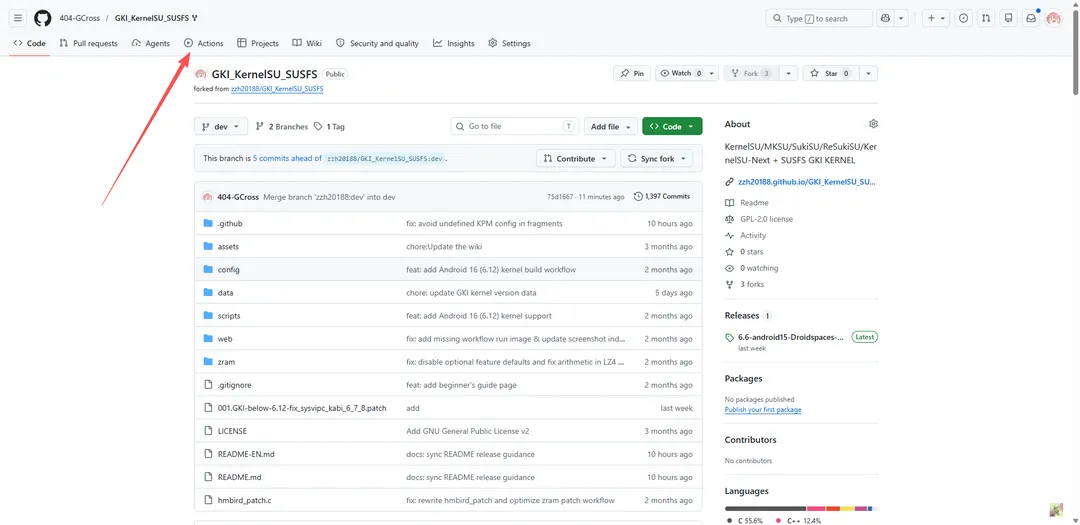
fork 我的项目之后,点击 Action
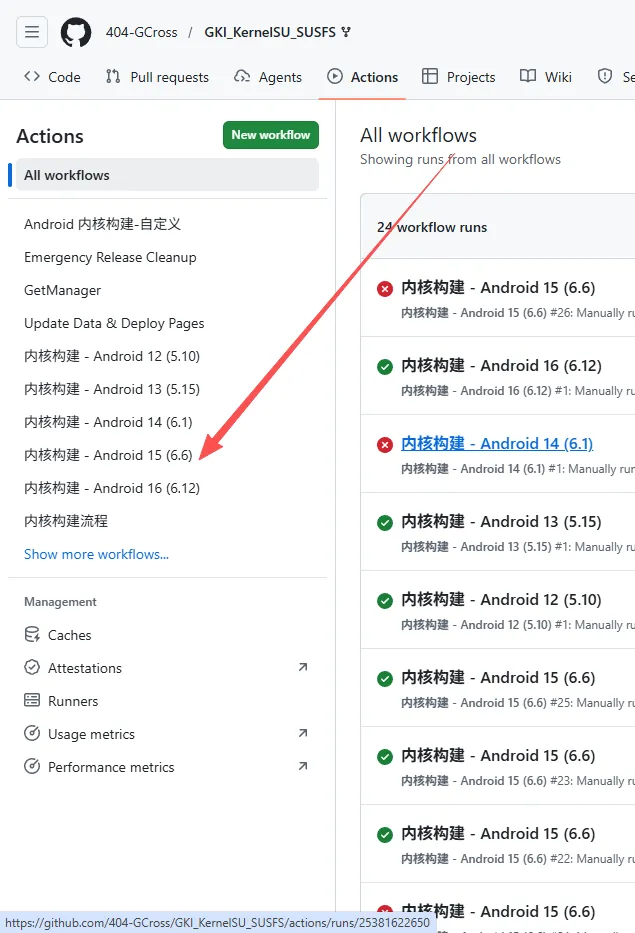
选择你的设备对应的内核版本,我这里是 6.6
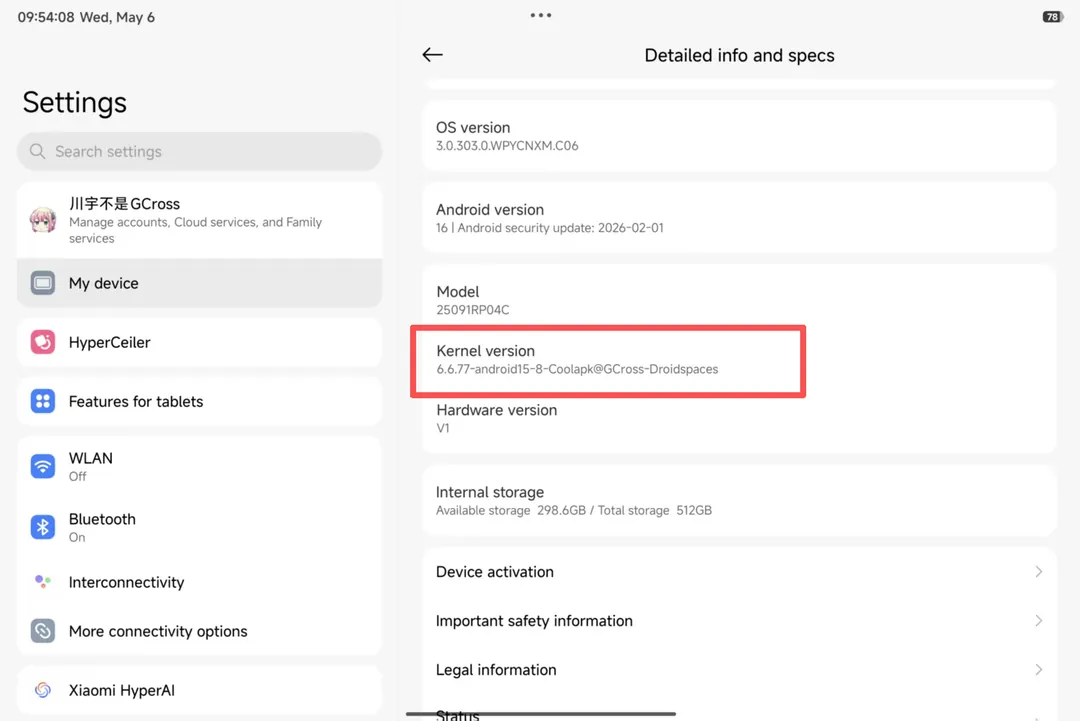
注:内核版本与你的系统安卓版本并不一致,需要在系统设置里的设备详情查看内核版本
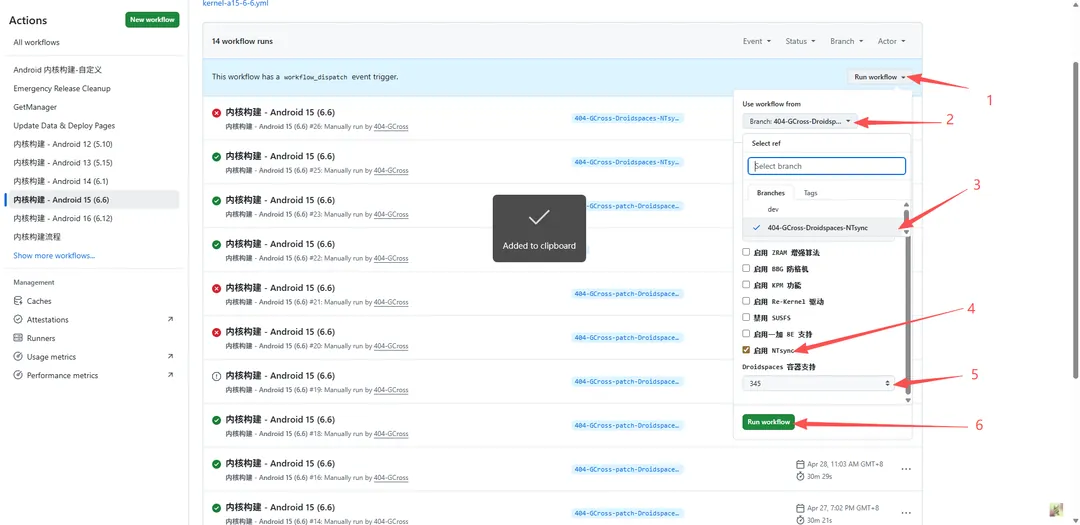
点击右边的 Run workflow,点击选择分支,选择 404-GCross-Droidspaces-NTsync,然后点击启用 NTsync,选择对应的 Droidspaces 支持,我测试过,6.6 的米系设备是 345,所以这里我选择 345,
其他版本的内核可以看看话题里其他酷友的测试,看看使用的是哪个补丁,也可以全都编译一遍然后一个一个刷入测试。
如果你想要刷入的内核里带有你的名字,就在这个自定义版本名称这里输入你想要的名字
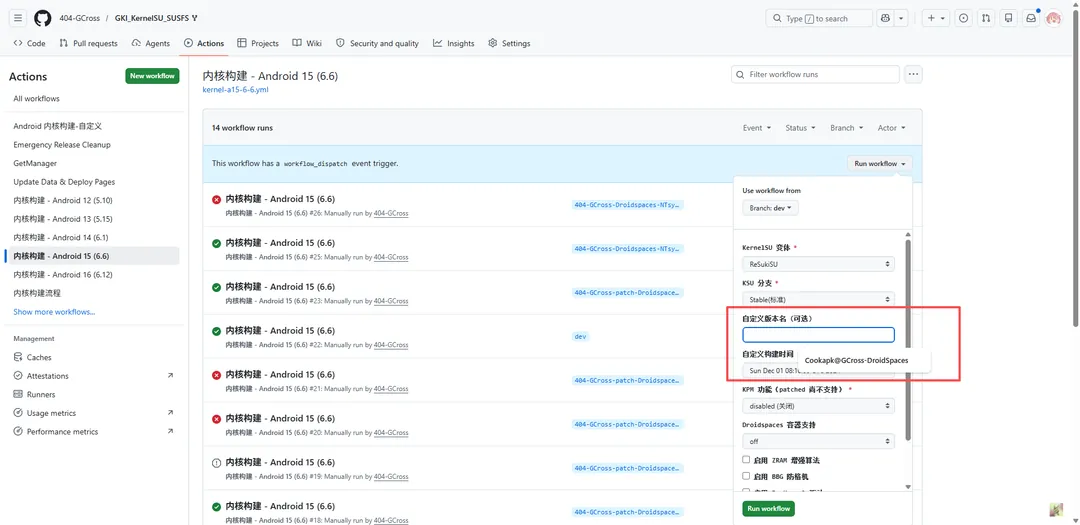
填写完之后点击 Run workflows 开始编译。
编译时间有点长,需要大概半小时,耐心等待。
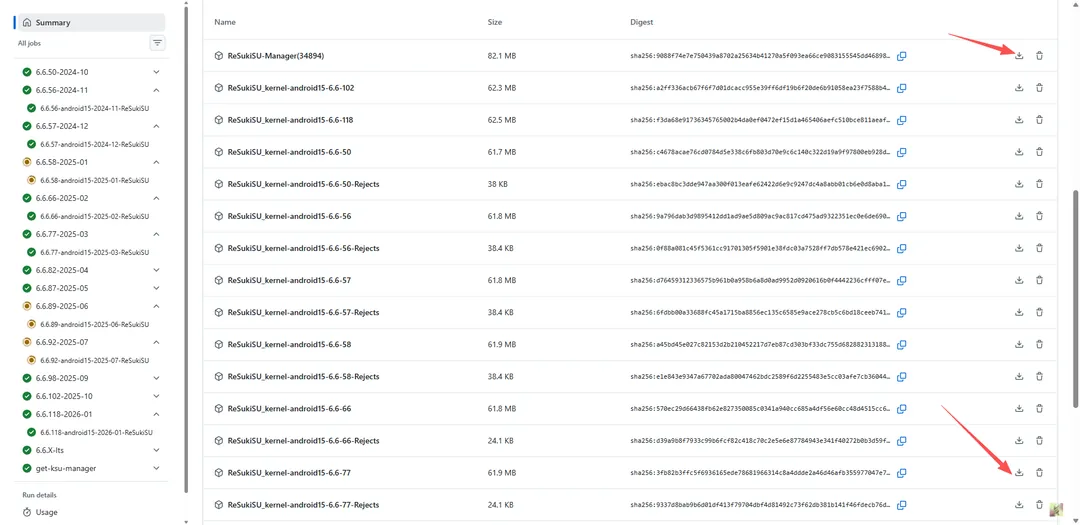
编译完成之后,点击对应的 workflows,在 summary 这里往下滑,找到对应的内核然后点击下载,米系 8Elite 是 6.6.77,同时也把 root 管理器下载下来
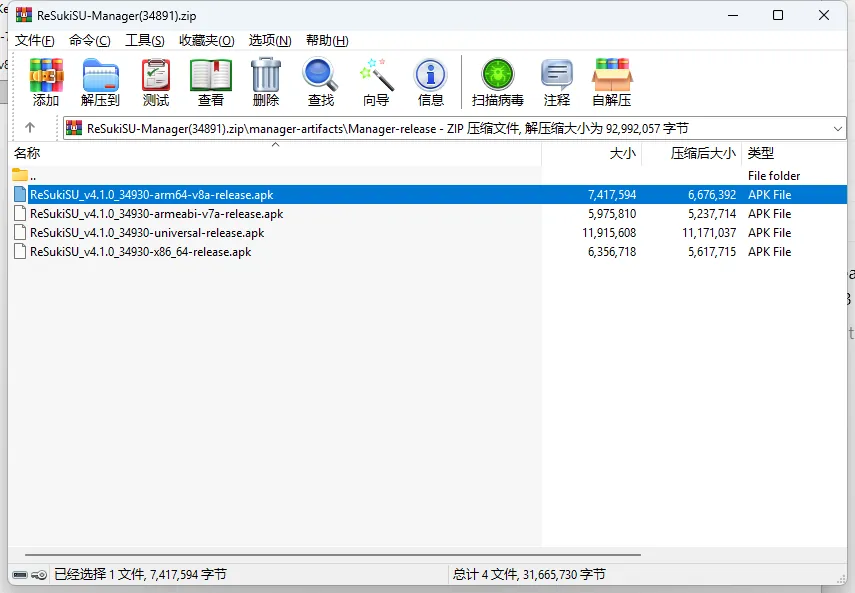
解压出 ReSukiSU 的 manager-release 里的 arm64-v8a 版本,安装在 A 设备上,然后解压内核压缩包,提取出里面的 AnyKernel3 内核包
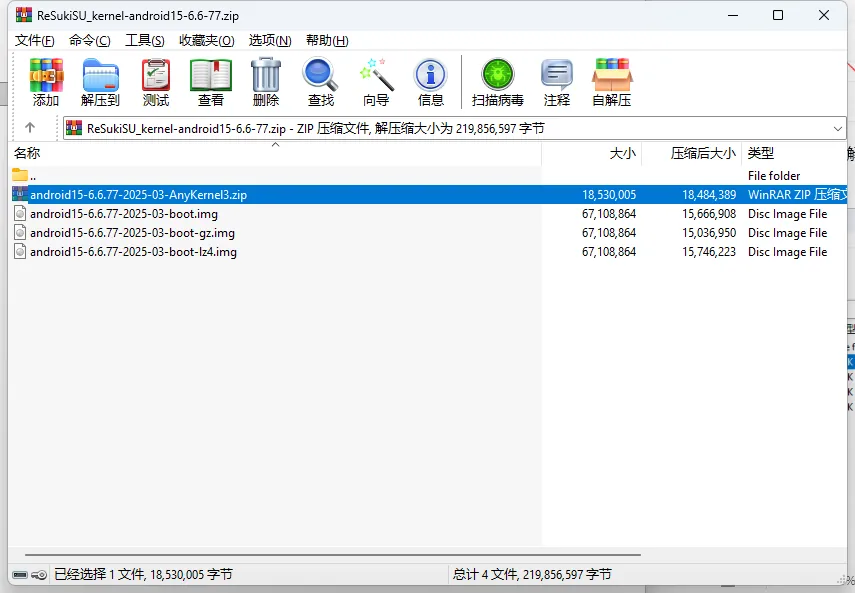
将 AnyKernel3 内核包复制到 A 设备,然后使用 Kernel Flasher 刷入
三、刷入内核
打开 Kernel Flasher,找到你设备当前的插槽(写着已挂载的),点击对应插槽框里右上角查看。
这里的 Invalid ramdisk in boot.img 是因为修补了 init_boot,不要紧的。
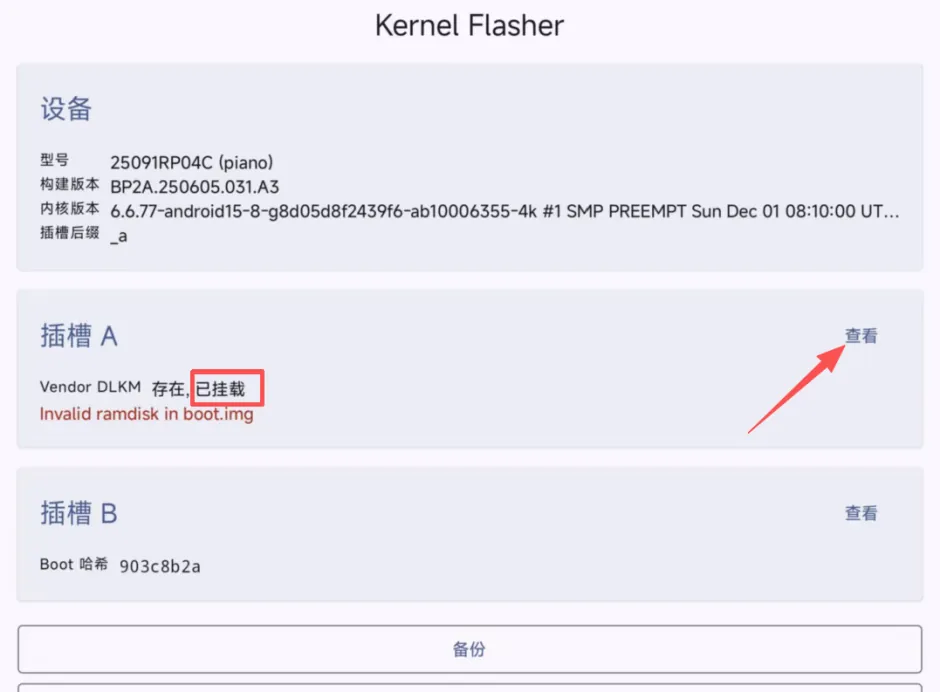
点击刷入
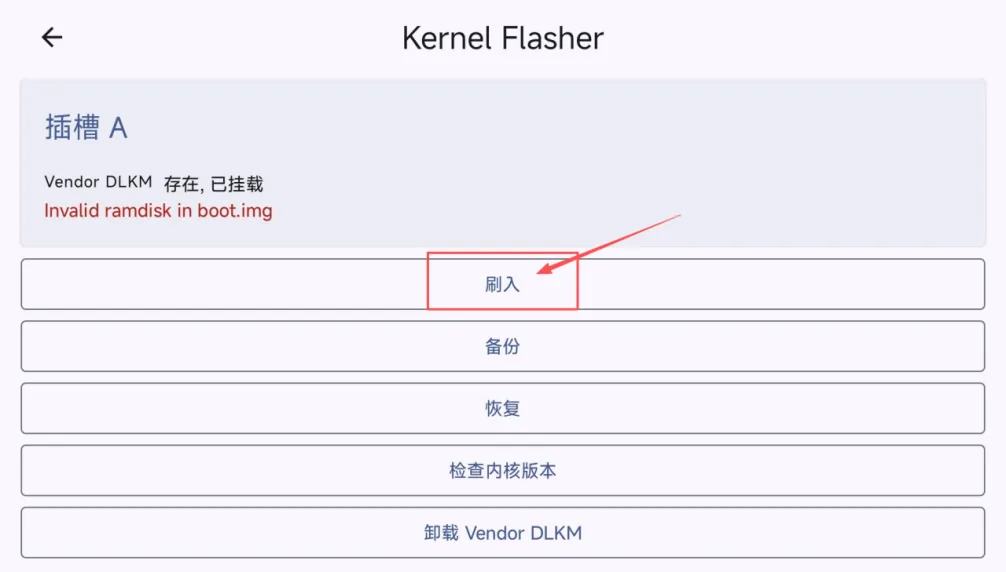
刷入 AK3 压缩包
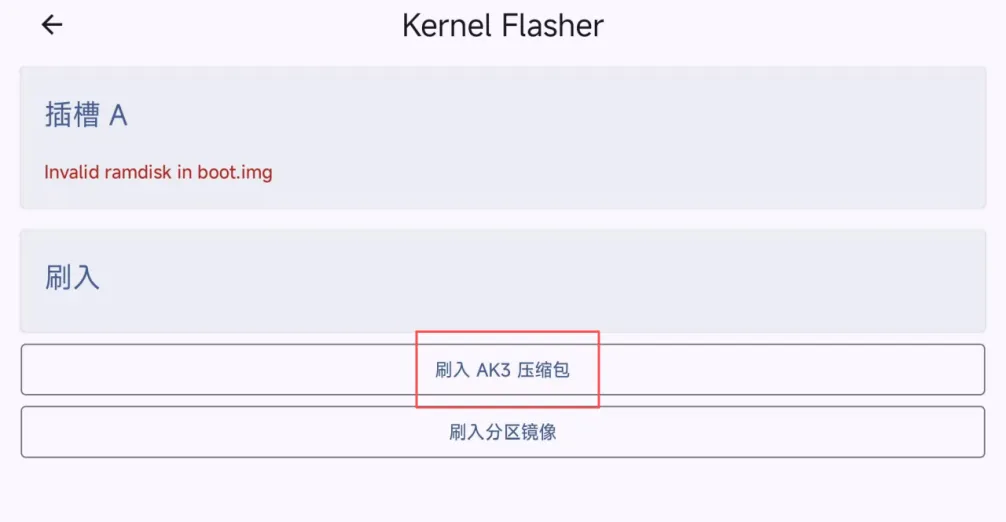
找到你的 AK3 内核包,选择并确定,刷入之后,点击最下面的重启
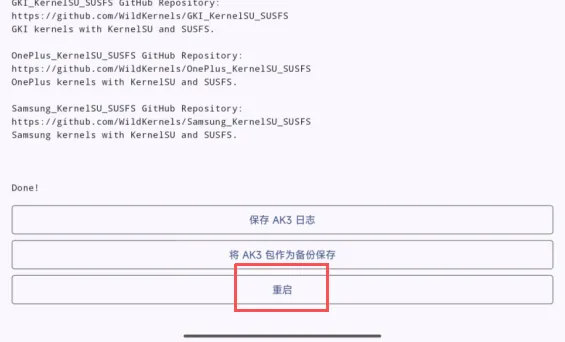
重启
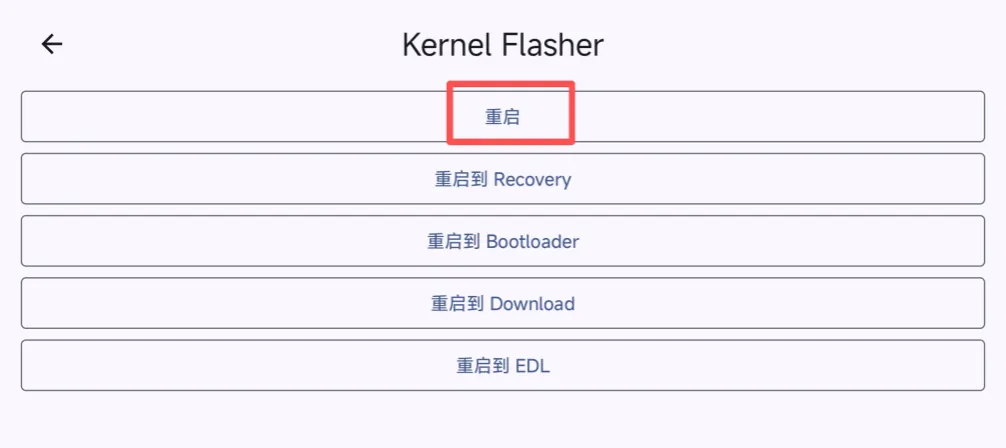
要是选择了正确的内核包且运气好的话,这会你就能开机
打开 Droidspaces APP,点击右上角的设置
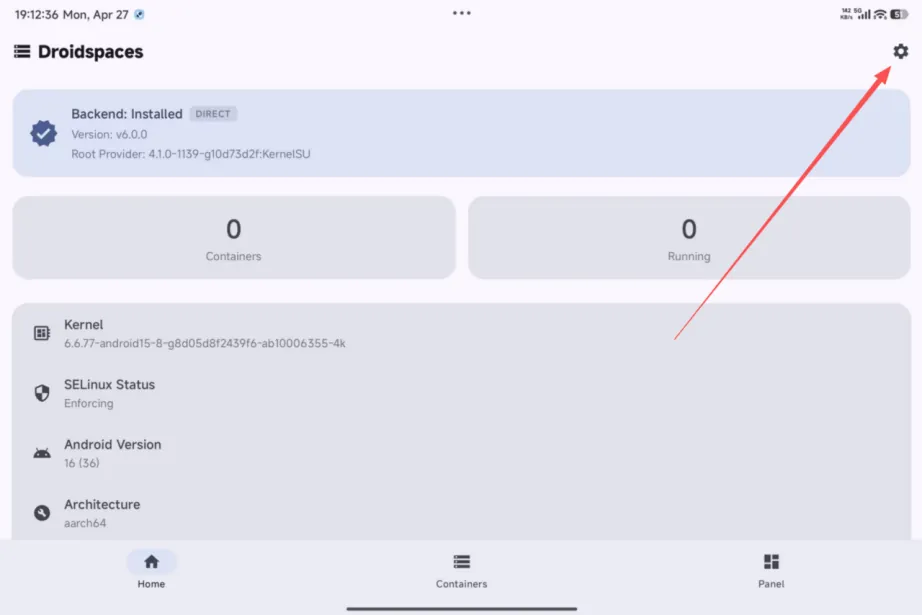
点击要求,检查要求
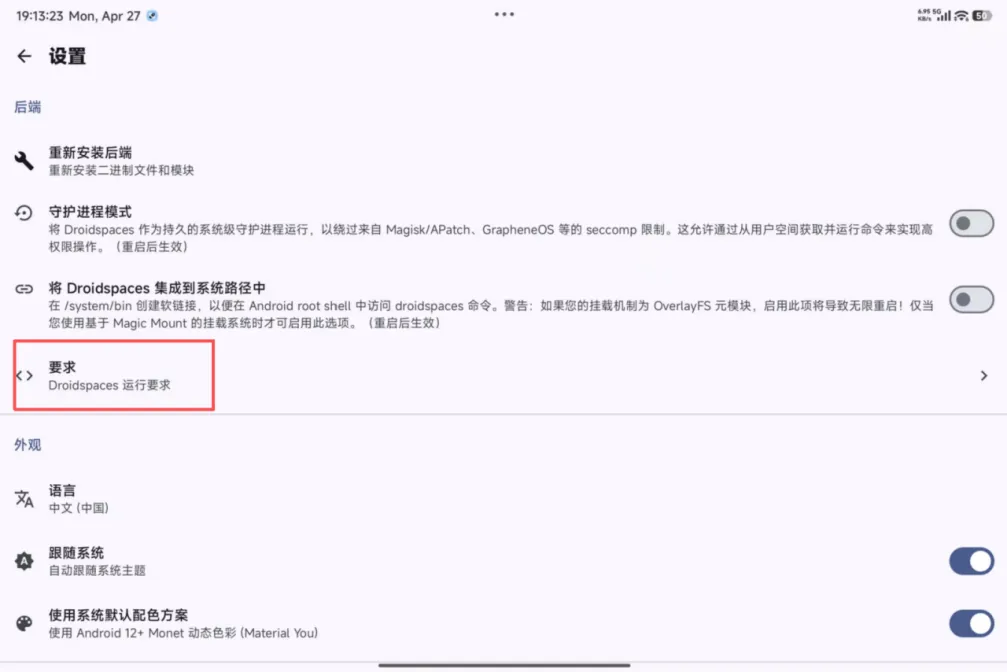
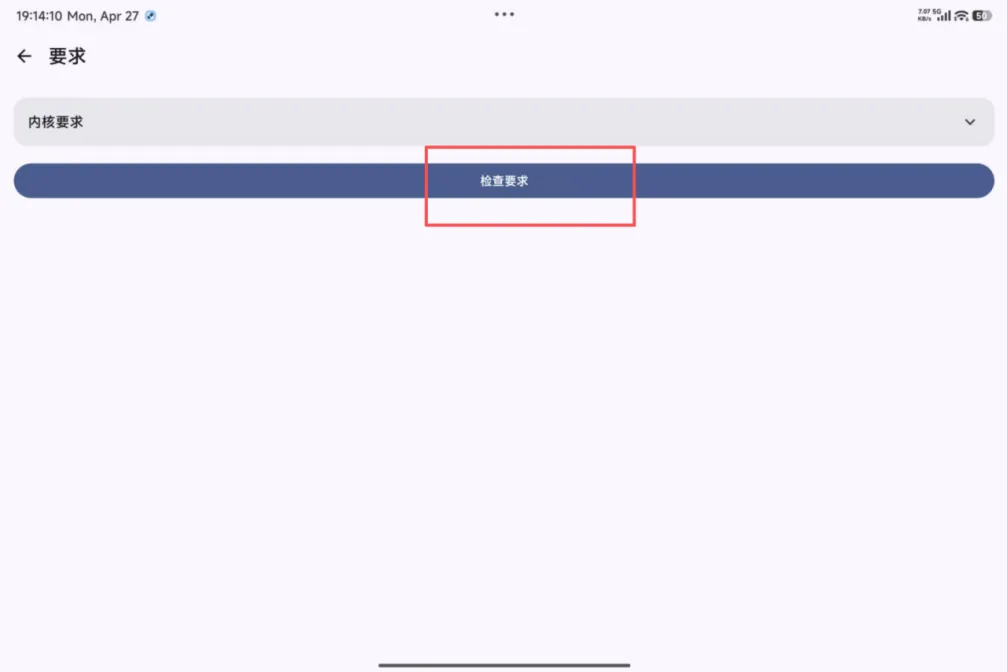
如果这里全是打勾的,那么恭喜你,成功编译并刷入了自己的 Droidspaces 内核。
打开 ReSukiSU 就能看到你的 GKI root。
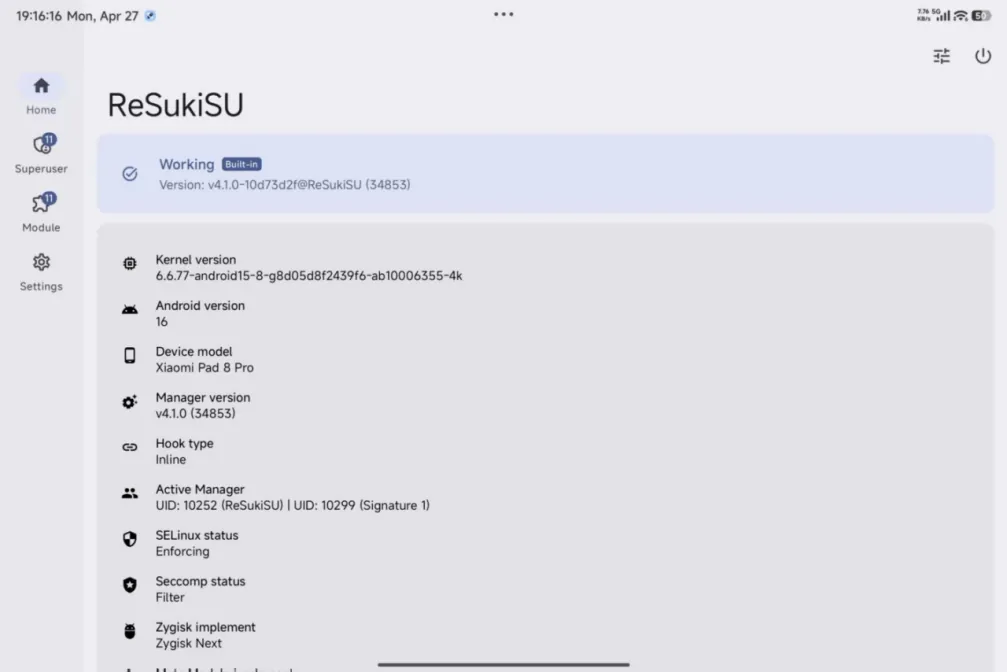
四、救砖
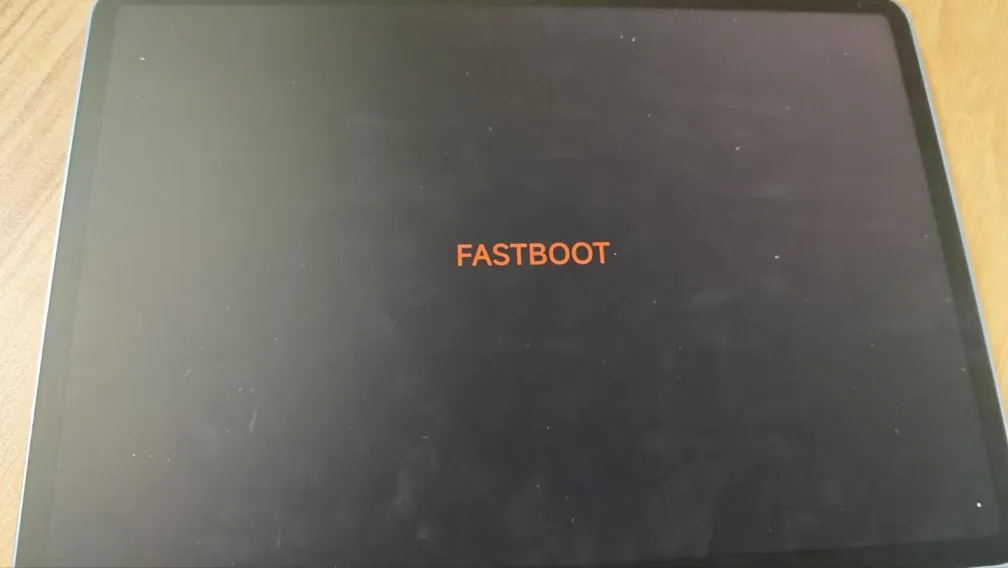
如果不幸卡米,无限重启的话,就同时按着电源键和音量下键,直到重启进入 fastboot 模式
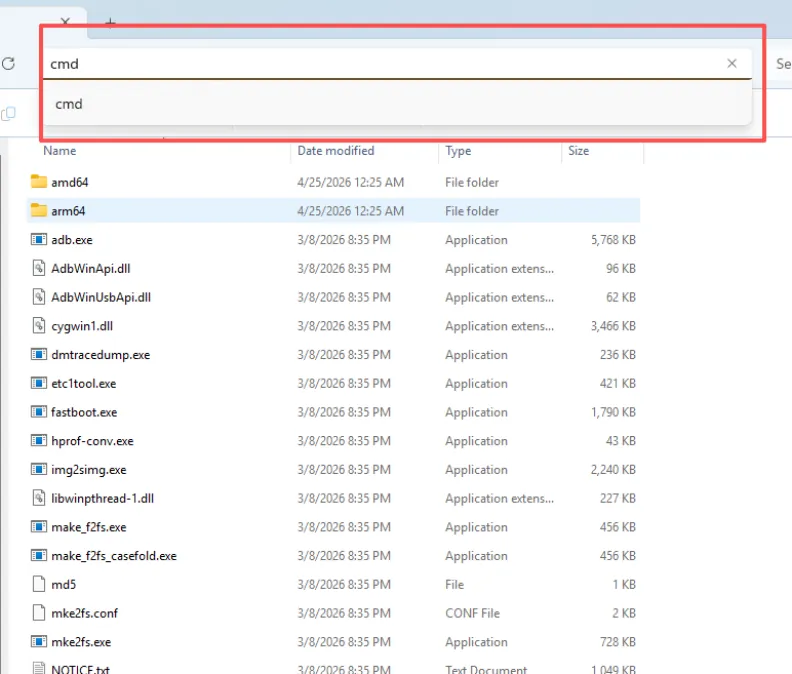
用 USB 数据线连接你的设备与电脑,连接之后在电脑找到 fastboot 工具包目录,在上方地址栏里输入 cmd 并回车,就可以在这个目录下打开 cmd
输入 fastboot devices,看看有没有设备
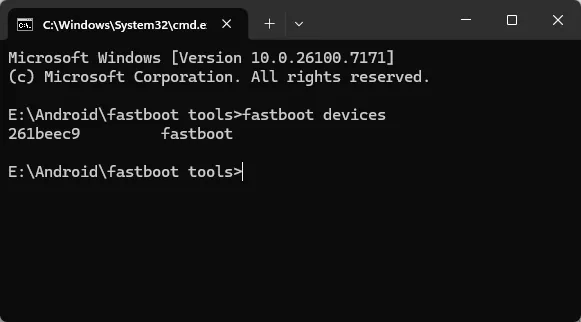
如果有像这样的信息就说明你的设备连上电脑了,然后输入
fastboot flash boot先不要回车,把你在设备 A 上通过多系统工具箱提取的 boot.img 拖进去,像这样
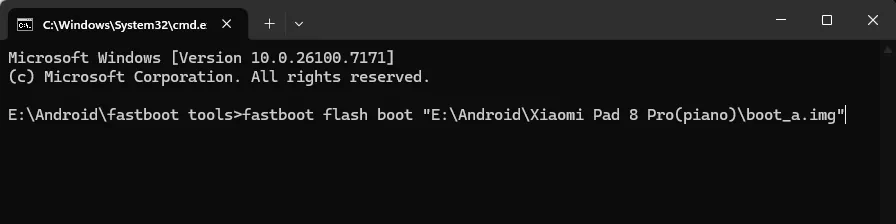
接下来回车就能刷入 boot 把内核换回原来的了,接着输入 fastboot reboot 就能重启然后开机。
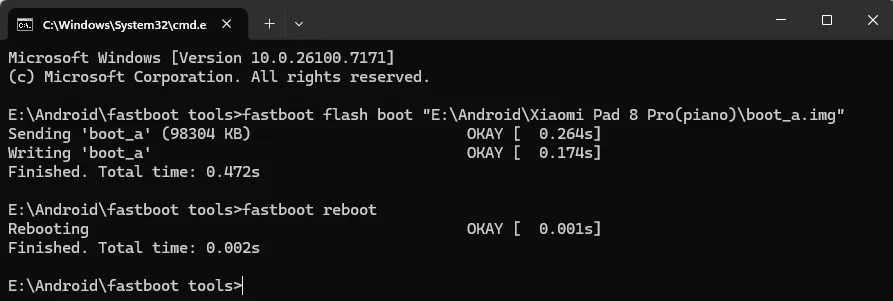
接着再尝试其他补丁的内核或者找找为什么不开机的原因,重新刷入测试。
现在这个方案会比 v1 版本的好很多,只需要 fork 然后进入 action 编译就好,不用去修改代码了,而且也可以在 action 修改内核版本名称了,还带有 NTsync。救砖也不需要去下载刷机包了,直接从系统提取 boot。如果用我的项目在编译过程中出现 bug 或者未知报错 ,欢迎评论区反馈。
分享文章
生成精美分享图或复制链接,与更多人分享本文。
继续阅读
换条路线
从其他文章中稳定抽取
最后更新于 ,距今已过 162 天
部分内容可能已过时