

折腾了两周,做了个本地编译 Droidspaces 内核的脚本,目前适用于 5.10-6.6 的米系 GKI 设备,目前已上传 Github,顺便写下教程讲述如何使用。
本文最早以图文形式发布在酷安:查看原文
项目简介
- 名称:Droidspaces_GKI_Buildin_Local(DGBL)
- 项目地址:https://github.com/404-GCross/Droidspaces_GKI_Buildin_Local
- 项目目的:解决难以链接 Google 源码仓库以及 github 的问题,在本地快速流畅拉取并编译内核
- 项目支持内核:5.10-6.12 的 GKI 内核
- 支持的发行版:主流的基本都支持(Deb 系、Redhat 系、Arch 系)
- 目前测试通过机器:REDMI K50 Ultra(android12-5.10.246)、XiaomiPad7(android14-6.1.118)Xiaomi15&XiaomiPad8Pro(android15-6.6.77)
- 测试不通过机器:REDMI K90ProMax(android16-6.12.23)
本项目 99% 由 claude code + deepseek 完成,大概率还有没发现的 bug,欢迎反馈
本人内核小白,教程如有不对还望批评指正
目前脚本存在的问题
- 由于 SUSFS 可能与 Droidspaces 冲突,Droidspaces 作者也不太推荐,因此脚本不支持 SUSFS,并且脚本所提供的额外内核功能未测试,不确定是否可用,现在画个饼,以后支持
- Android16-6.12 内核的米系设备暂时不支持,我用我的 K90ProMax 备用机刷入后,卡在 OS 加载界面进不去,搞了三天都没搞明白,所以暂时放弃掉了,当然如果有大佬能告诉我啥问题就再好不过了,6.12 的米系设备用户可以看看@cctv18_2 大佬的云端编译项目 https://github.com/cctv18/oppo_oplus_realme_sm8850,他的项目里也有本地脚本,不过更推荐直接云端。
- 如果编译时选择了带 root,无法像云端编译那样下载管理器,因为 Github Action 下载需要登录,只能自行访问 github 下载,脚本会在编译完成后给出获取链接。
准备工作
设备
- 一台 win10/win11 或 linux 主流发行版的电脑(CPU 性能越强越好),这里称为设备 A,这里使用 win11 演示
- 需要使用 Droidspaces 的设备(需要解锁 Bootloader),这里称为设备 B
软件
- AnyBase Kernel (ABK),或者 Kernel Flasher 也行,本教程使用 ABK。如果想使用 Kernel Flasher,可以看我之前的教程《如何给你的小米设备编译 Droidspaces 内核》
- 多系统工具箱
涉及的工具可在这里下载:点击下载(提取码 0721)
操作教程
一、设备 A 安装 WSL(Linux 电脑直接跳过该流程)
因为编译内核只能使用 linux,所以 Windows 上我们要编译内核的话,比较方便的方法是使用 wsl(微软 Linux 子系统)。
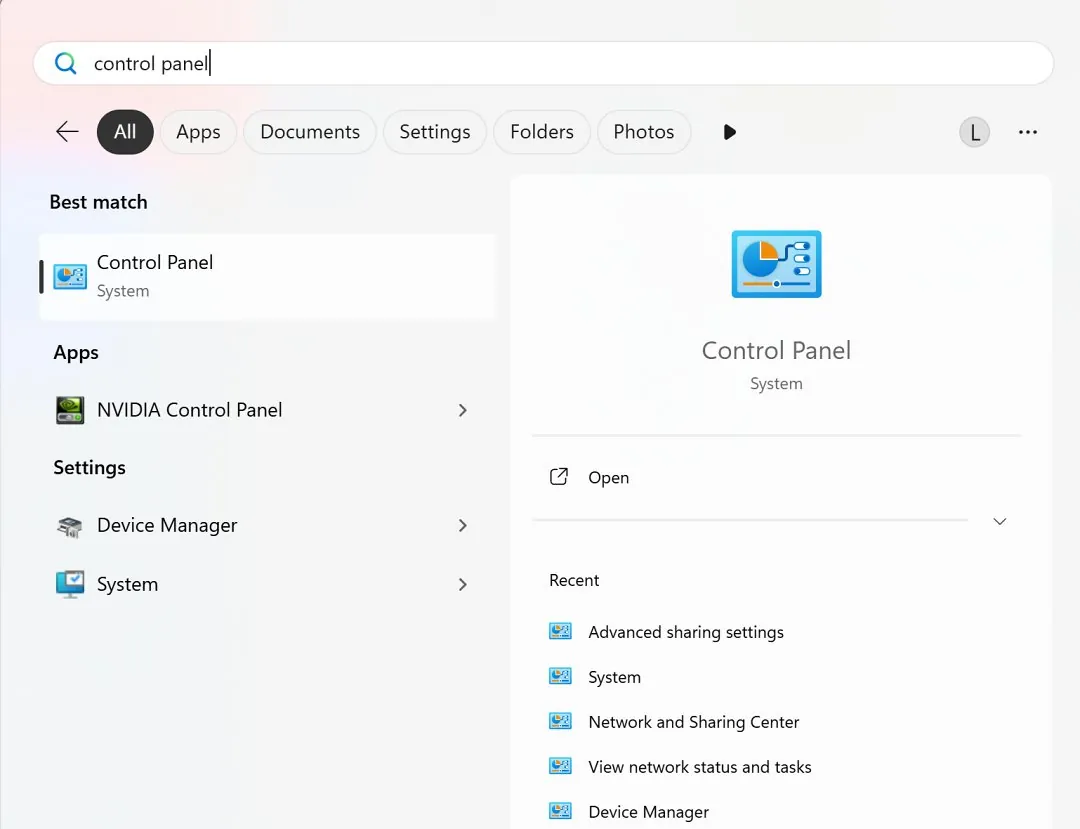
电脑打开控制面板
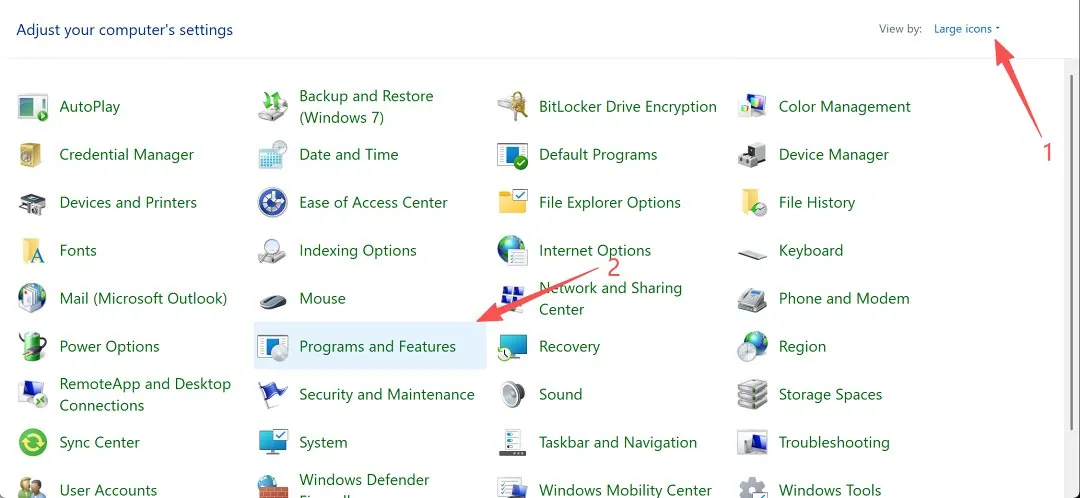
切换到大图标,点击程序与功能
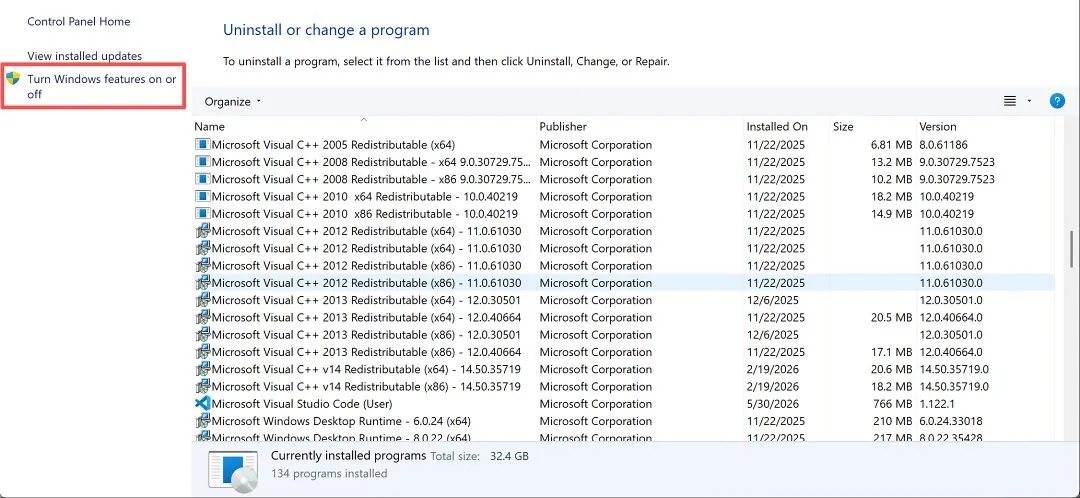
点击左边的打开或关闭 Windows 功能
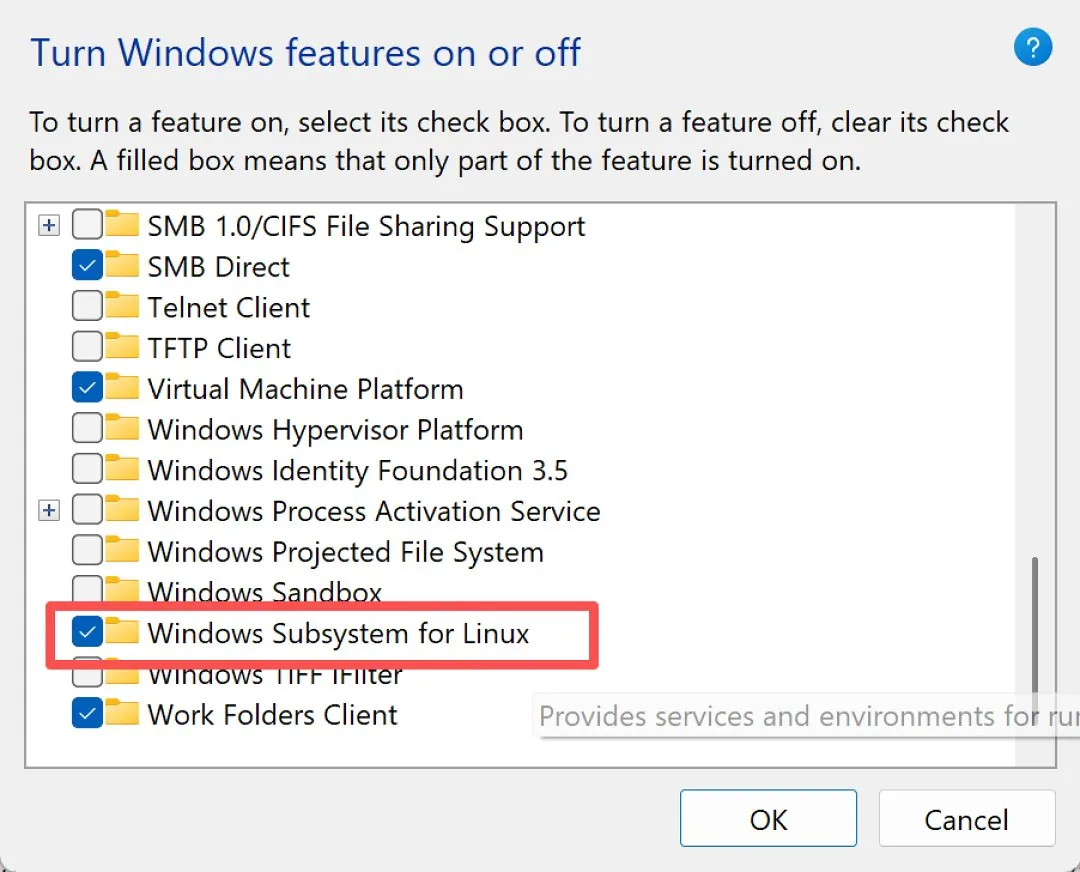
找到 Windows Subsystem for Linux(适用于 Linux 的 Windows 子系统),勾选打开,然后点击 OK
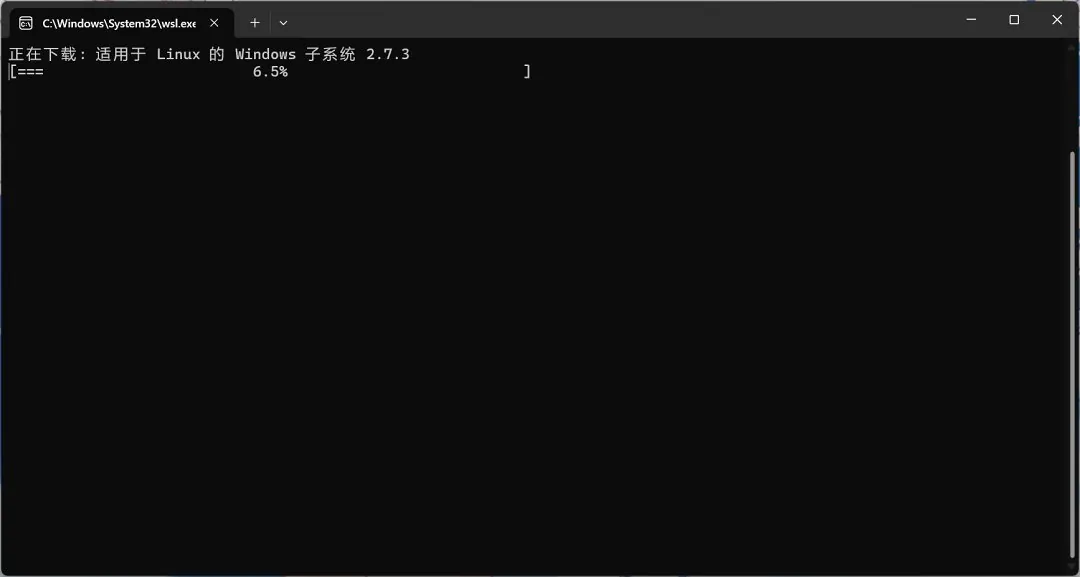
Windows 会执行安装程序,请耐心等待,这个过程由于需要连到微软服务器下载,可能会有亿点点。。。漫长,有条件的还是建议在这步使用 magic(你懂的)
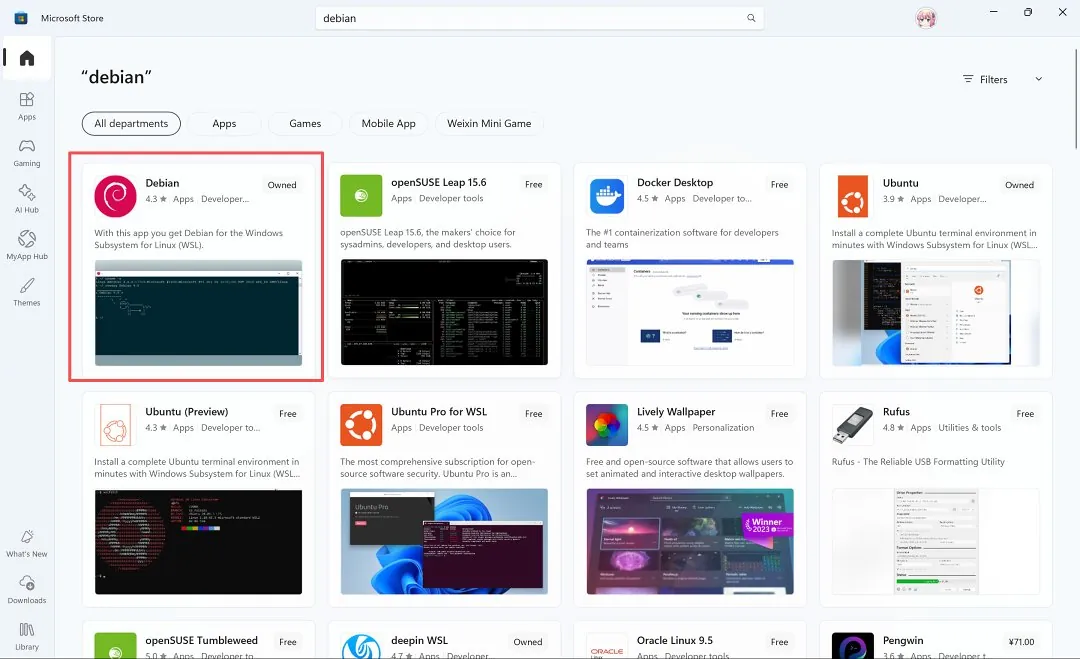
安装完之后打开微软商店,搜索 debian,选择并安装 debian
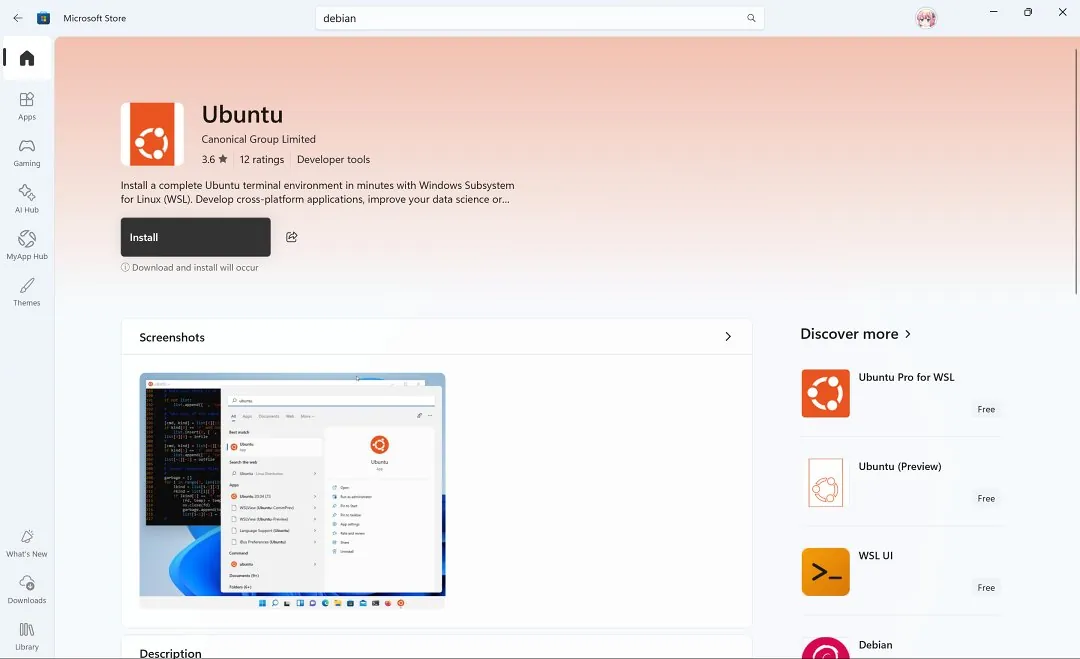
你要是喜欢 Ubuntu 的话也可以
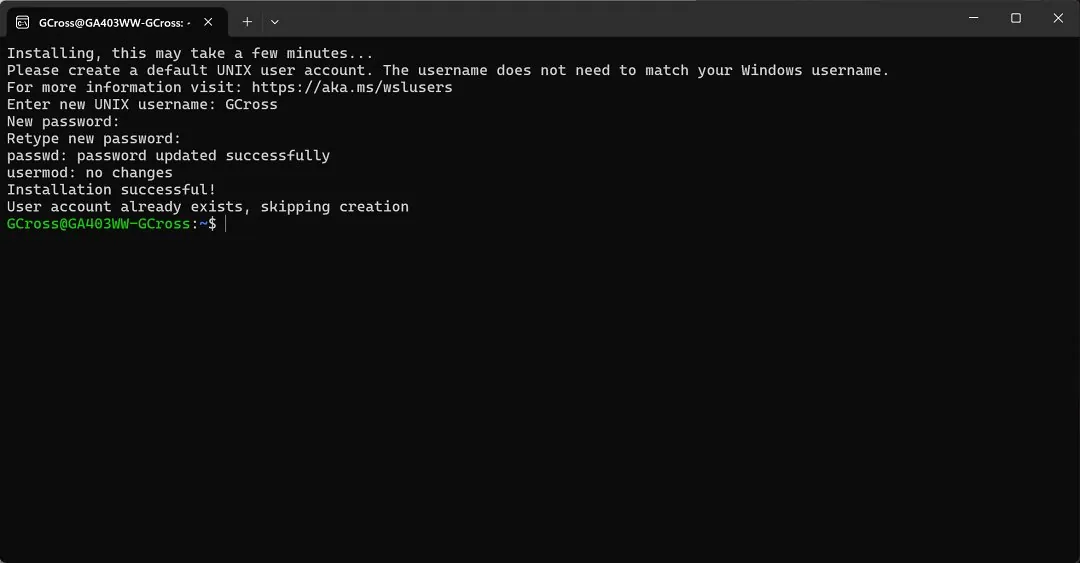
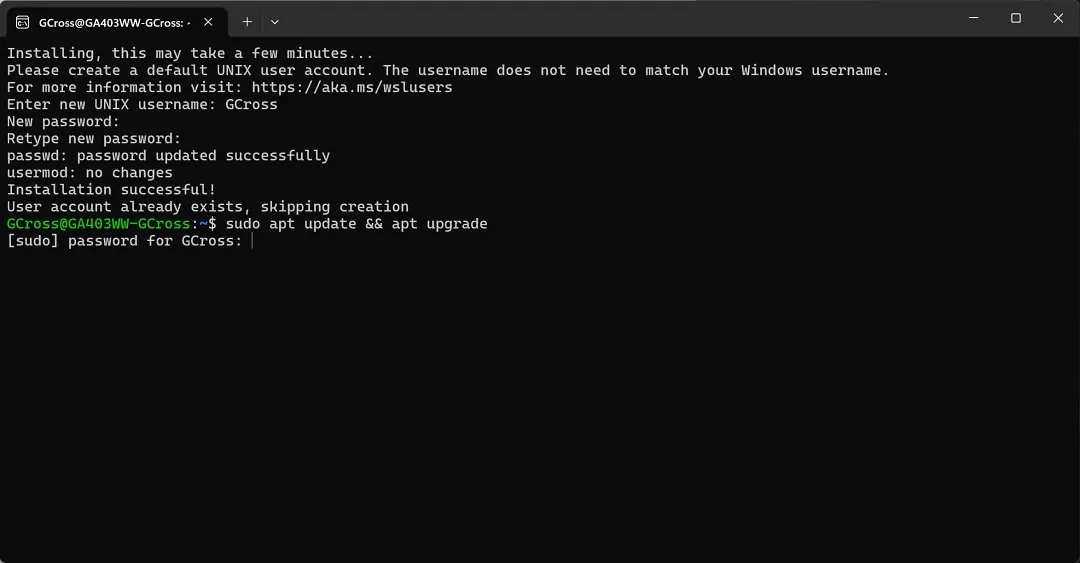
安装完之后打开你下载的发行版,我这里以 debian 作演示,打开等 wsl 自行加载,接着输入你的账号密码就可以开始使用 debian 啦
安装好 Linux 之后我们先来更换软件源
期间会提示输入密码,输入你刚刚设置的密码,输入密码默认是不会有显示的,直接输入就行,不用担心
首先安装 curl 与 git
sudo apt install curl git等待完成后输入 sudo -i 切换至 root 权限,
sudo -i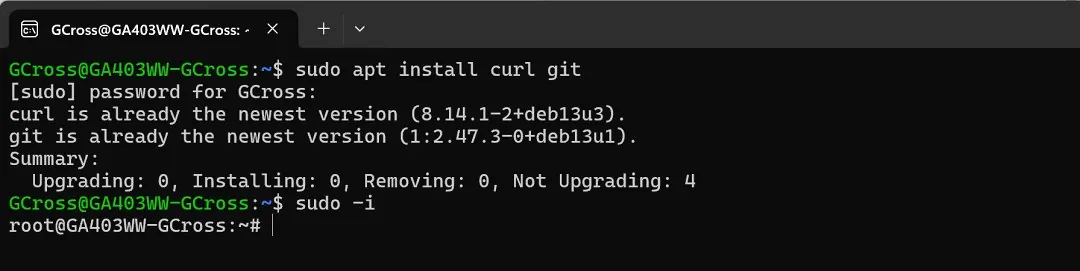
接着运行换源脚本
bash <(curl -sSL https://linuxmirrors.cn/main.sh)推荐使用中科大的
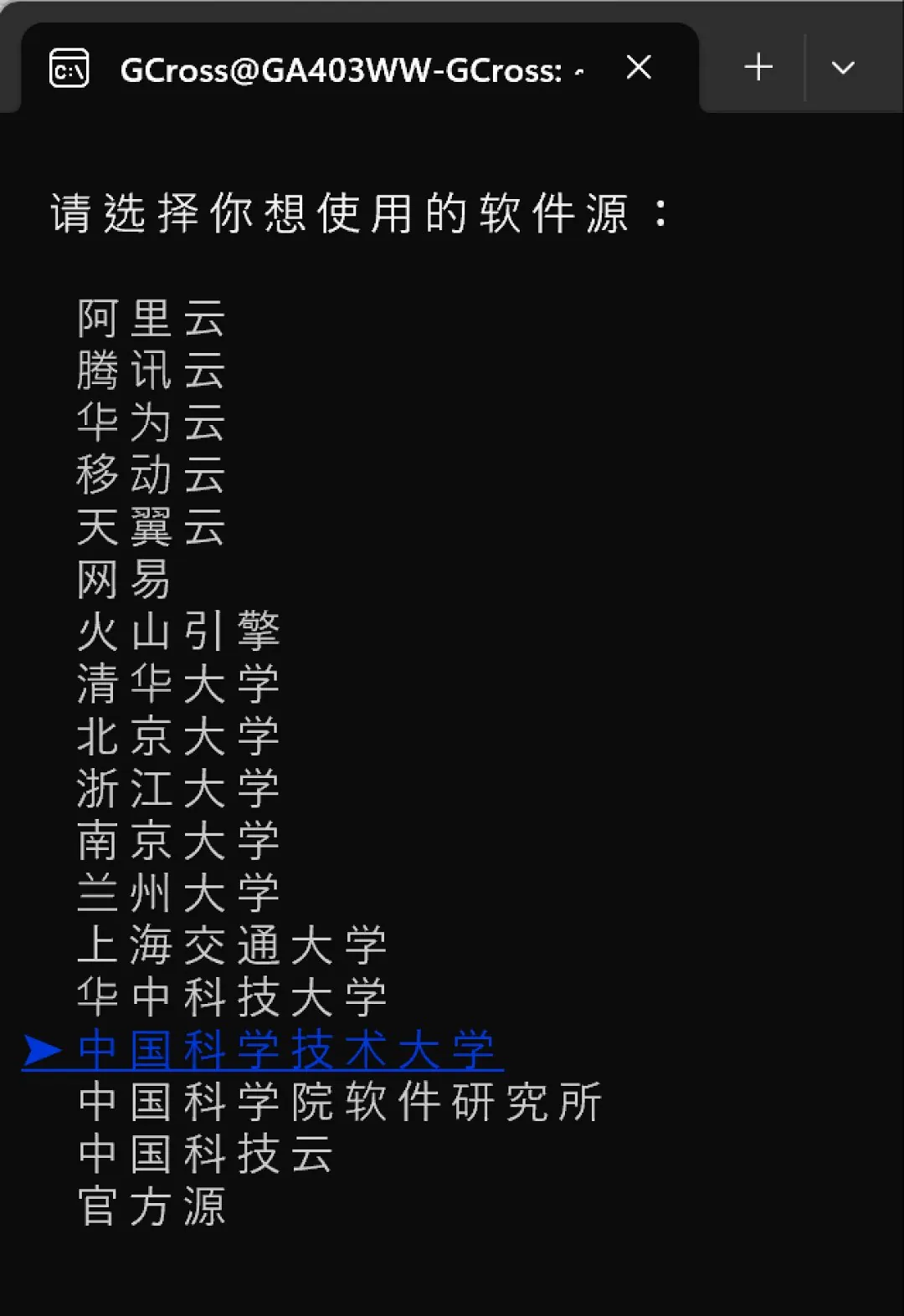
根据你的需要选择 http 还是 https,接着在是否跳过更新软件包的地方选择否,他就会自动进行软件包更新,清理下载缓存选择是
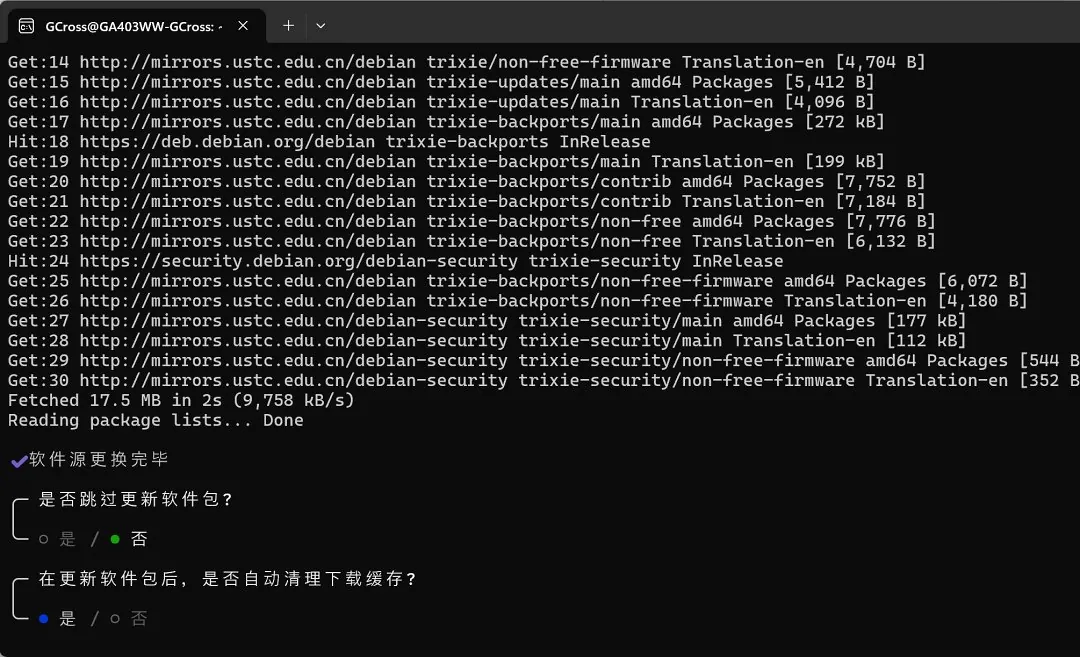
等待脚本跑完之后输入 exit,退出 root 权限,至此,WSL 安装与配置完成
如果不小心跳过了更新软件包,可以输入以下命令执行更新
sudo apt update && apt upgrade -y二、运行脚本编译内核
输入以下命令,将编译脚本的项目克隆到本地 Linux
git clone https://gh-proxy.com/https://github.com/404-GCross/Droidspaces_GKI_Buildin_Local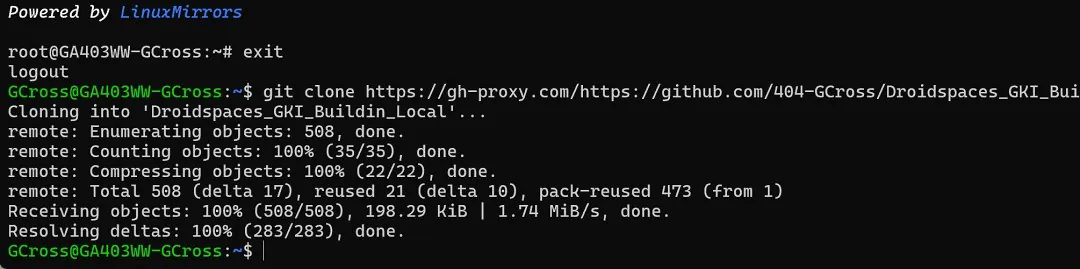
克隆完成后输入以下命令进入项目文件夹
cd Droidspaces_GKI_Buildin_Local/给编译脚本授予可执行权限然后运行
chmod +x build_kernel.sh./build_kernel.sh输入完这两条命令之后你就会进入脚本的主界面
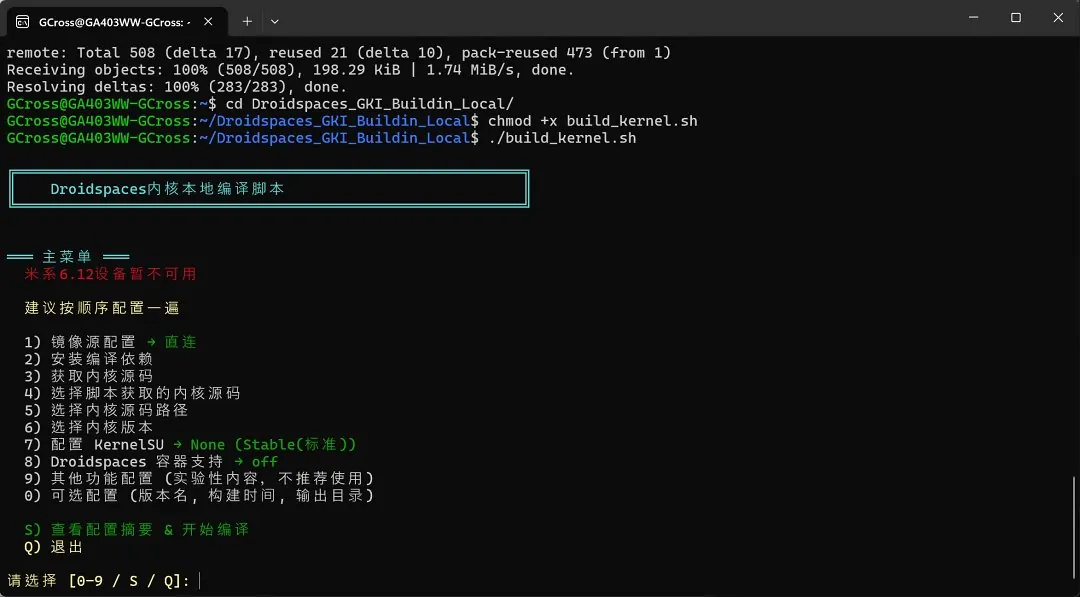
输入 1 选择对应的 Github 镜像源,选择完之后脚本会提示是否需要测速,如果不确定这个镜像源是否可用就输入 y 回车进行测速。
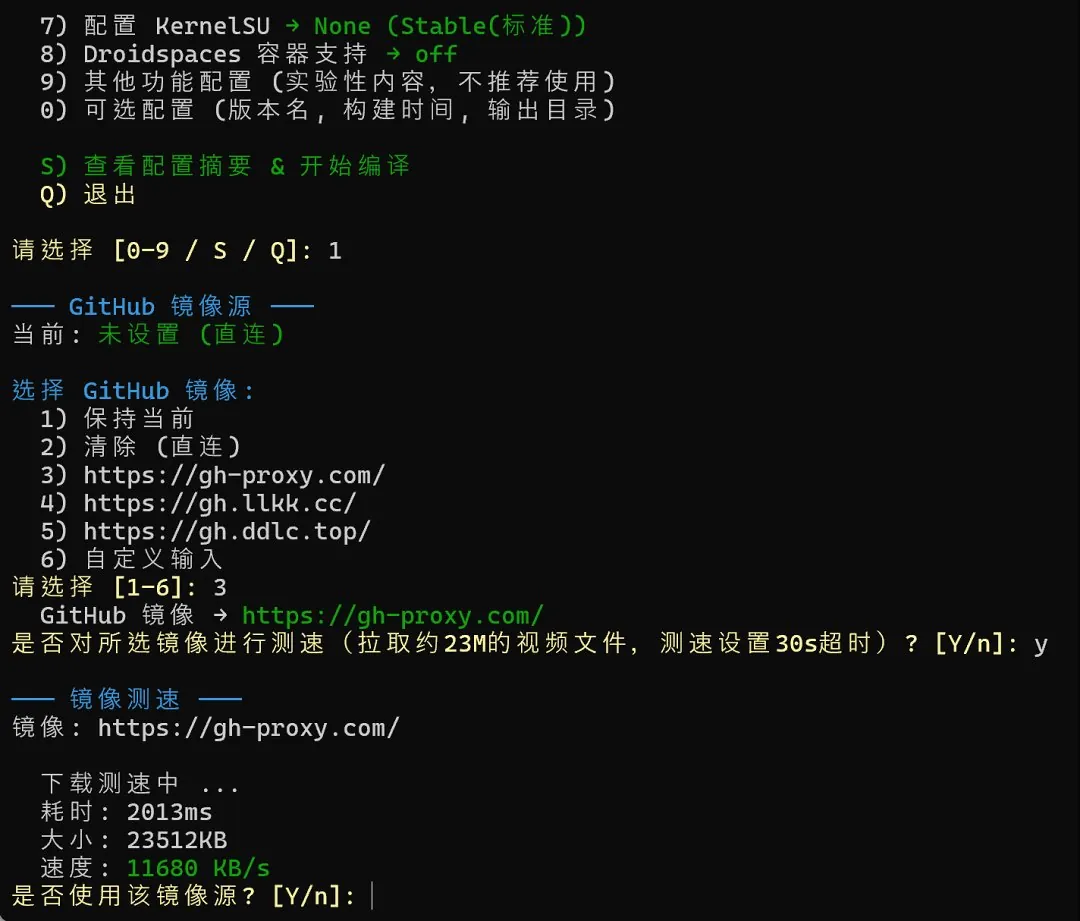
如果测出来的速度过慢,就输入 n 返回选择镜像源,也可以选择 6 自行输入其他镜像源。
这里顺便说一下如何获取镜像源信息,打开 github.akams.cn 并点击节点测速
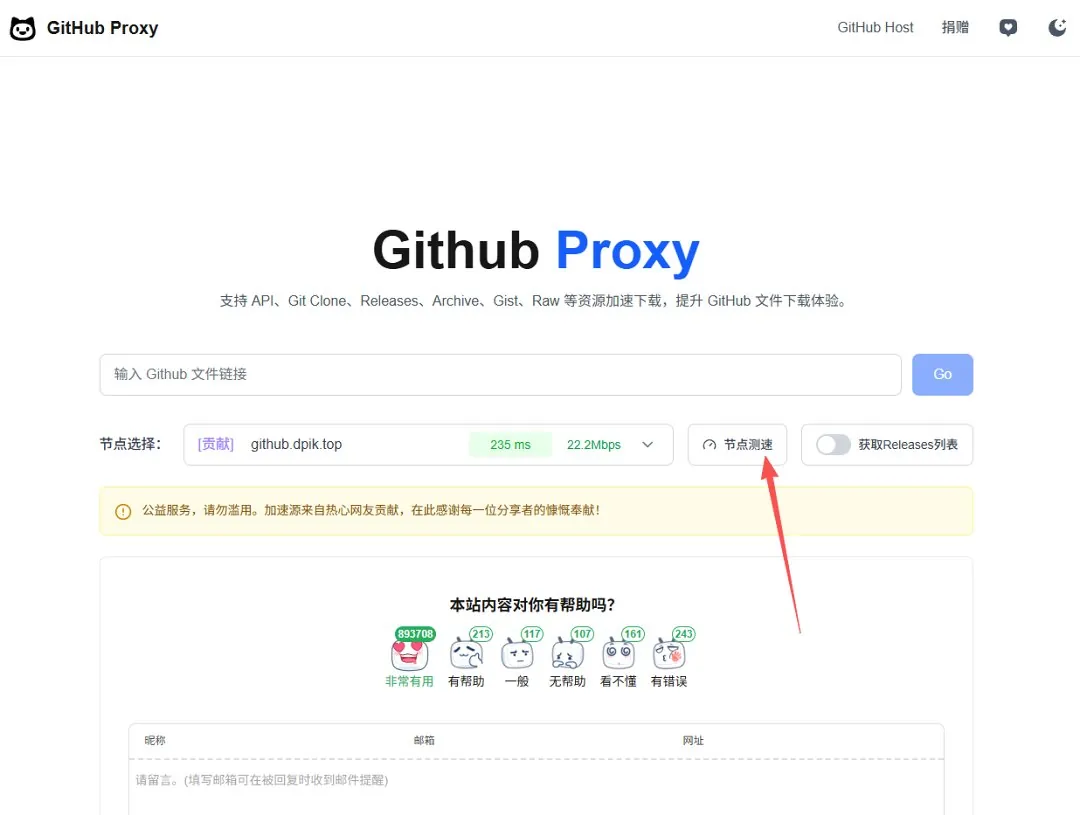
等待测速完成之后打开节点选择,选择列表里带宽最高的
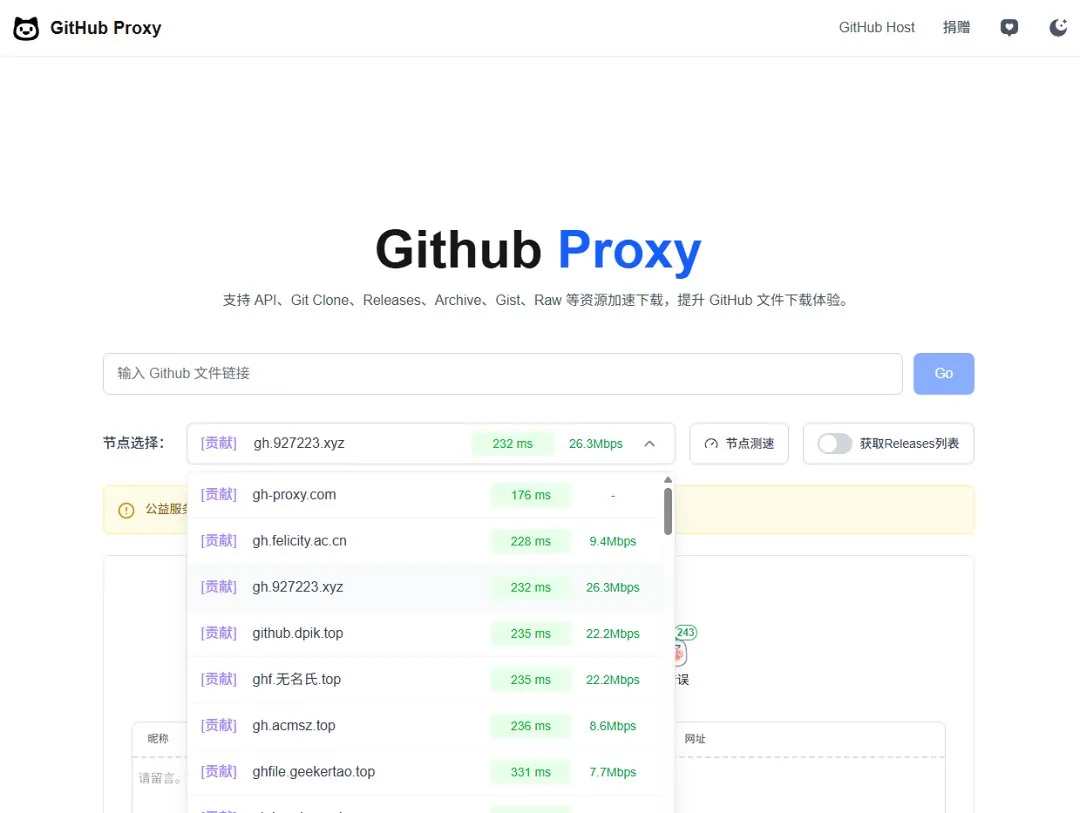
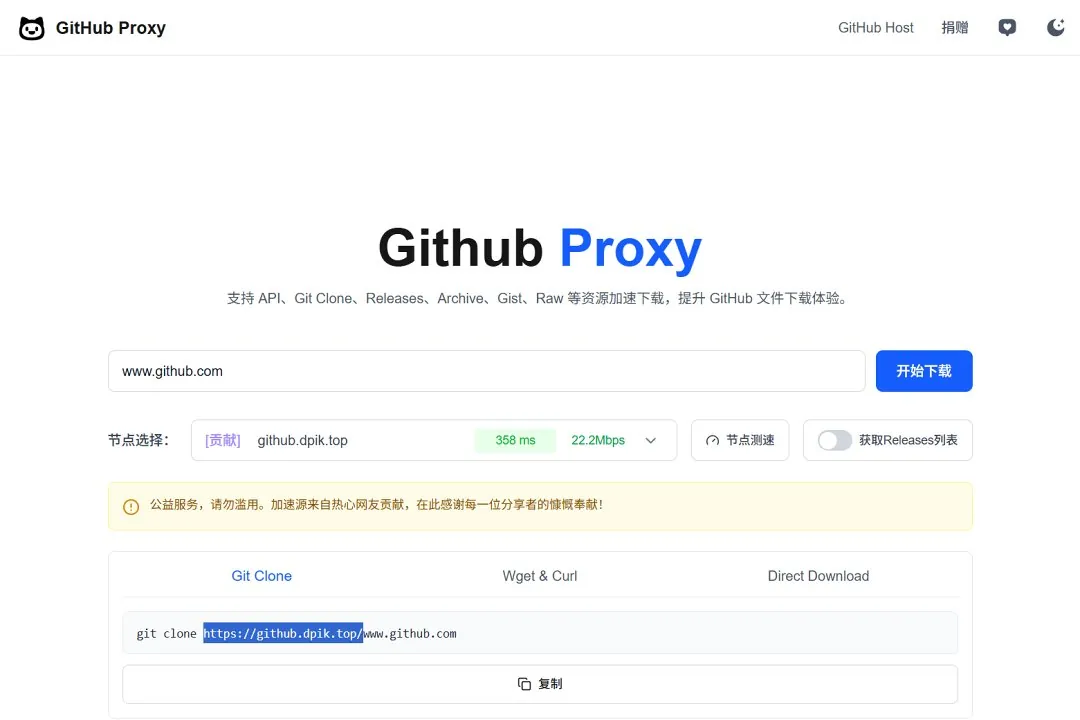
接着在文本栏内输入随便一个属于 github 的地址,然后复制下面文本对应镜像源的文本就能获取到镜像源链接(图中选中文本的部分)
然后回到 WSL 的终端里,选择自定义输入,输入刚刚获取到的镜像源地址即可
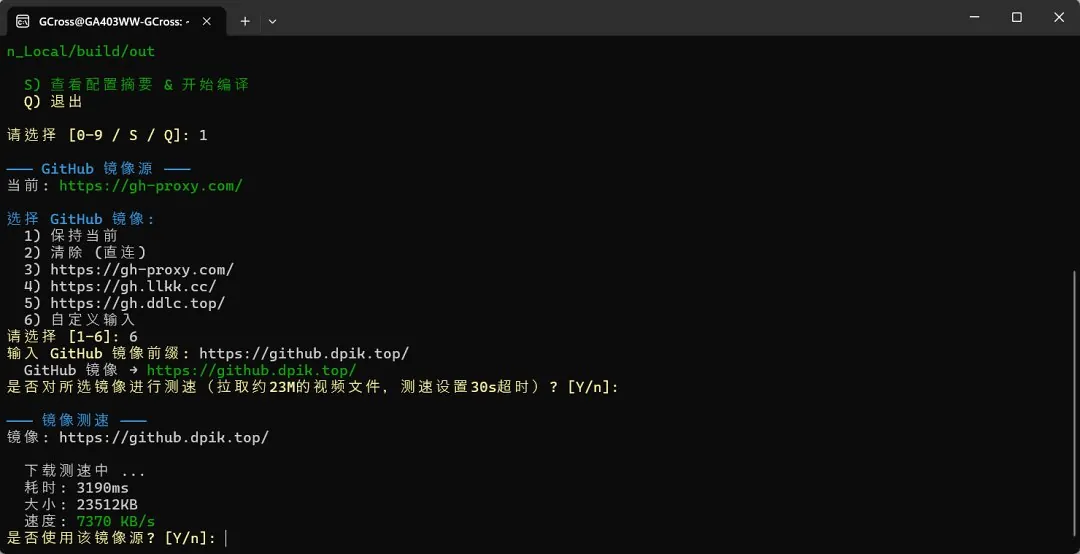
测速完成后如果镜像源可用就输入 y 并回车,此时就配置好镜像源了
接着输入 2,安装内核编译所需要的依赖
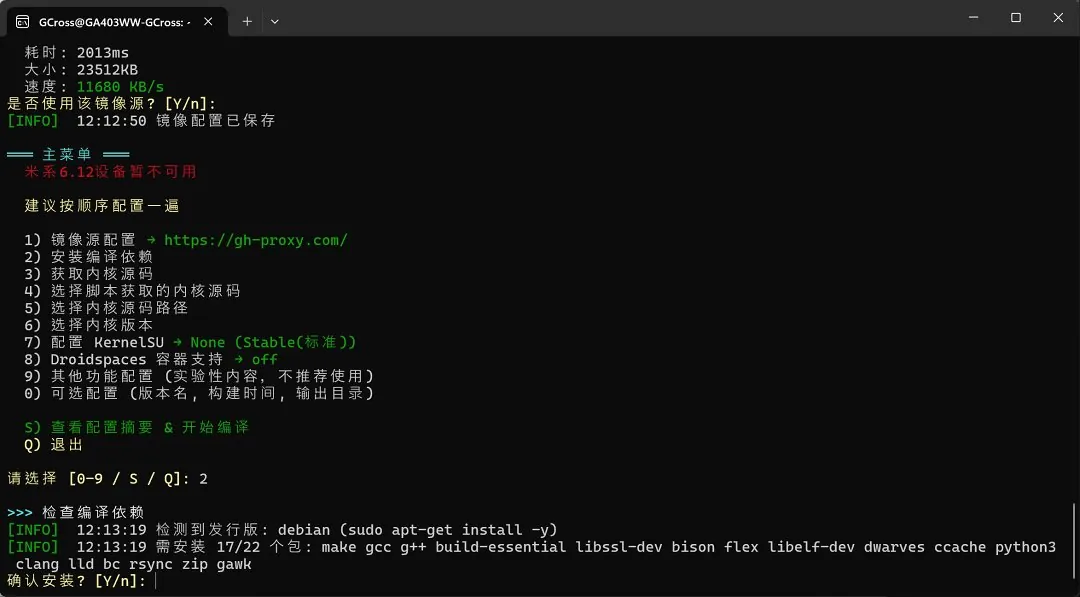
期间可能需要输入之前设定的密码,输入即可,依赖安装完成之后会自动回到脚本主界面
接着我们来获取内核源码,在主界面输入 3,脚本就会启动内核源码拉取脚本
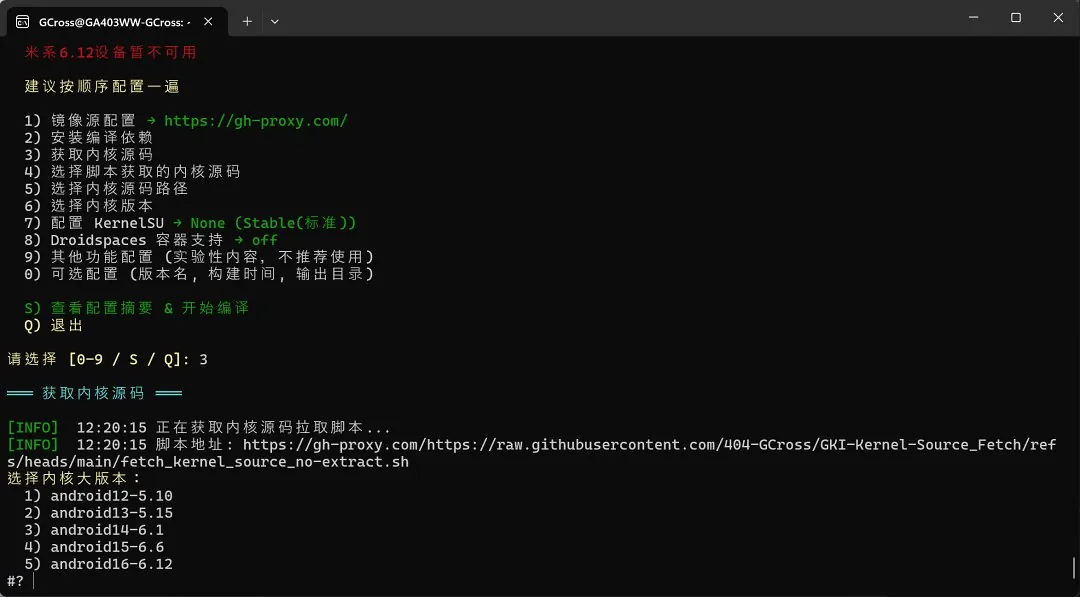
选择你的版本,我这里是要给朋友的 XiaomiPad7 编译内核,对应的内核版本为 6.1.118,因此我这里是这样选,选择完之后,由于内核源码拉取是另外的项目的脚本,与编译脚本独立,因此会再让你选择一次镜像源,选择镜像源然后测速或者直接使用就行
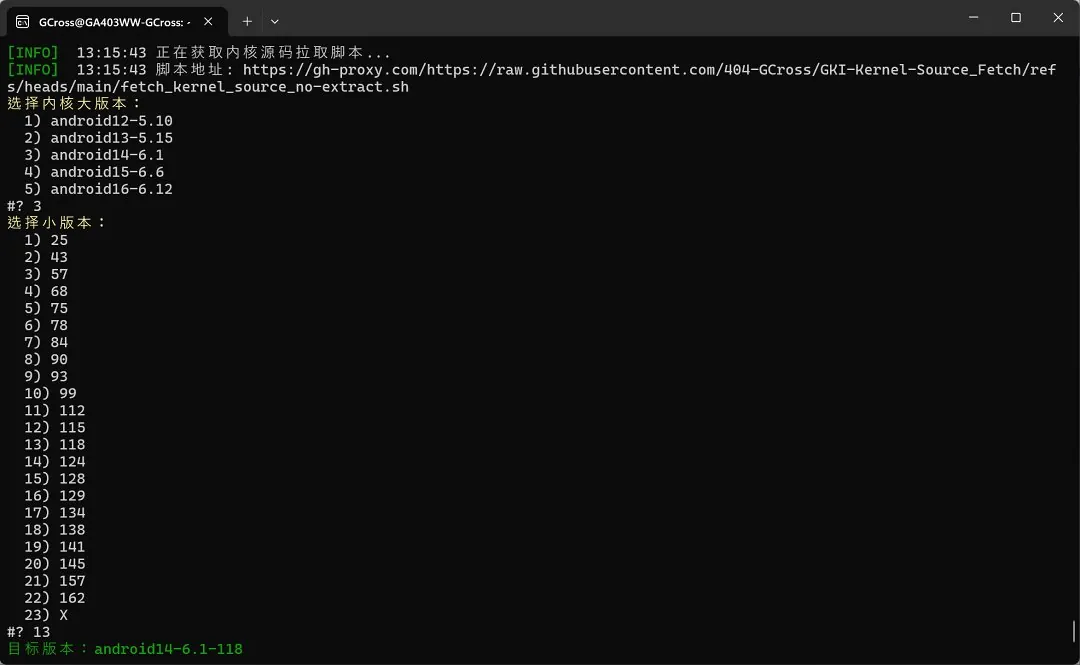
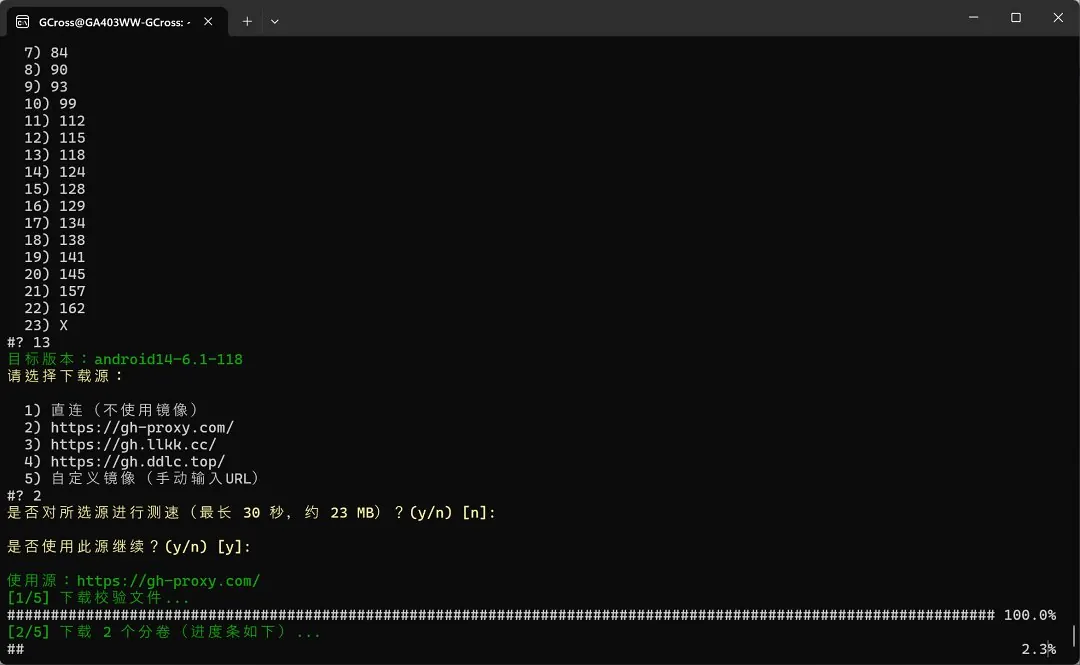
耐心等待源码下载就行
拉取完成后脚本会自动填入内核源码对应的版本信息
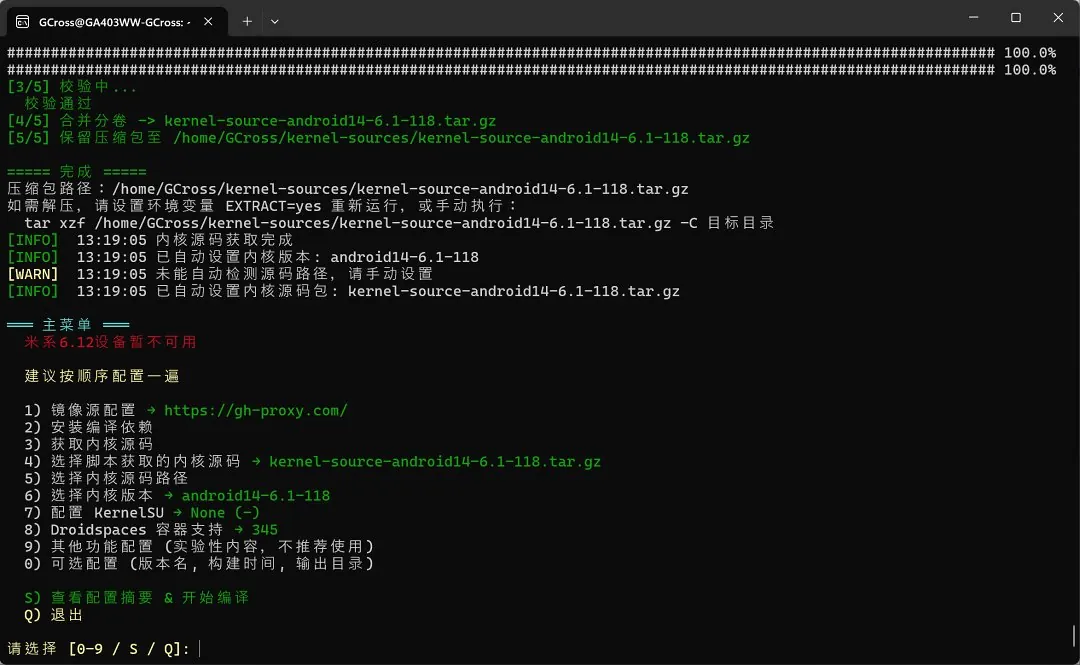
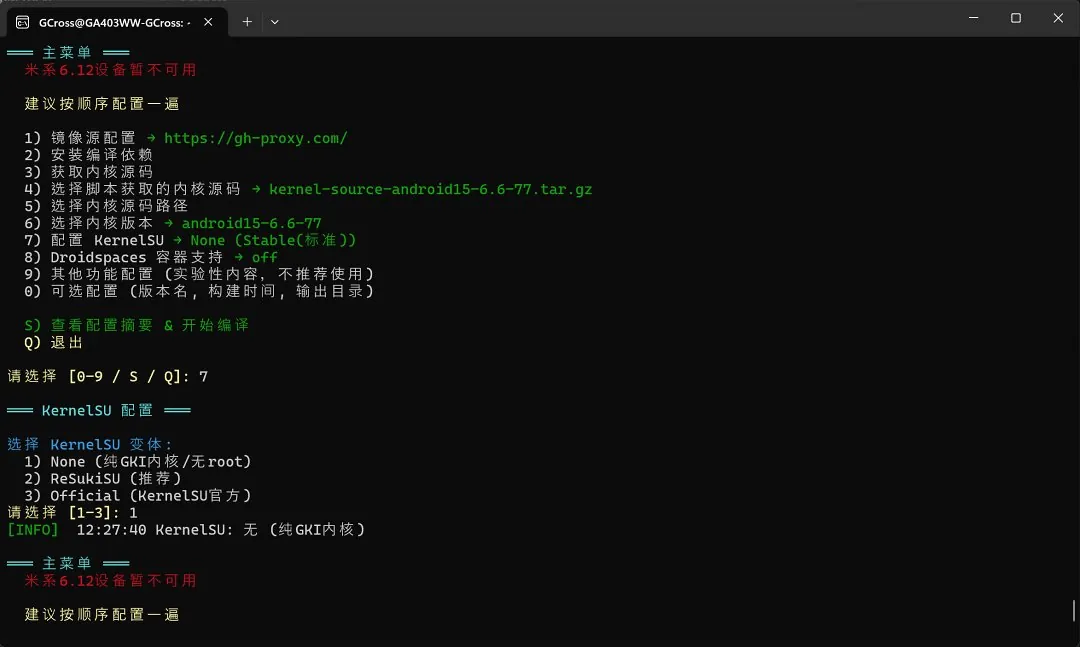
输入 7 选择对应的 root,我这里选择不 root
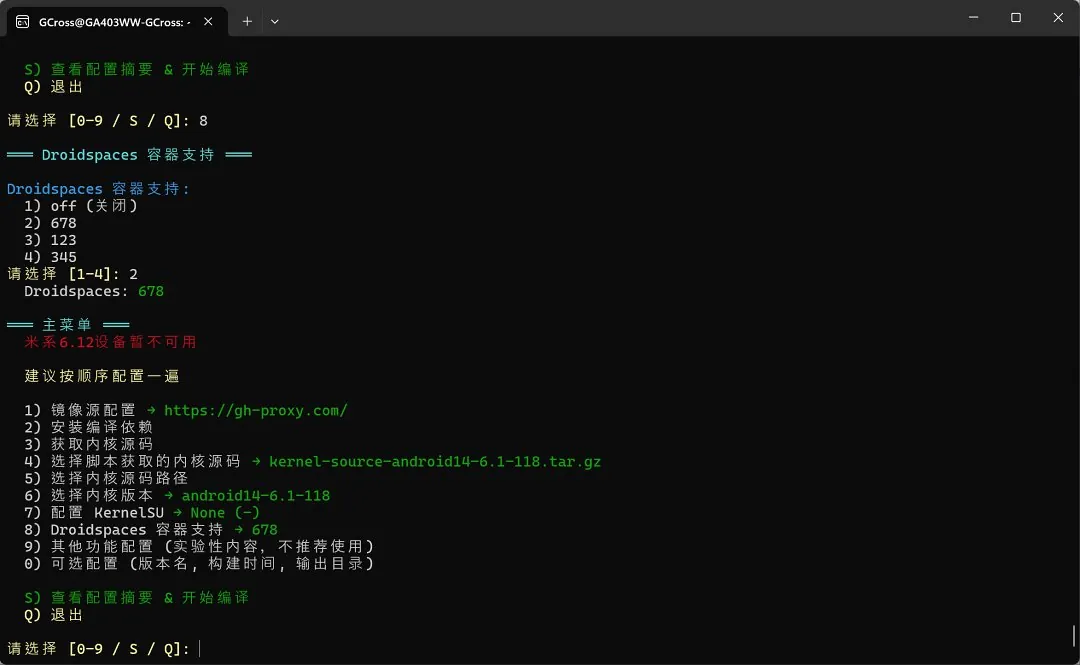
接着输入 8 选择对应的 Droidspaces 补丁,6.1.118 应该选择 678,其他的版本自行测试,一般都是 678
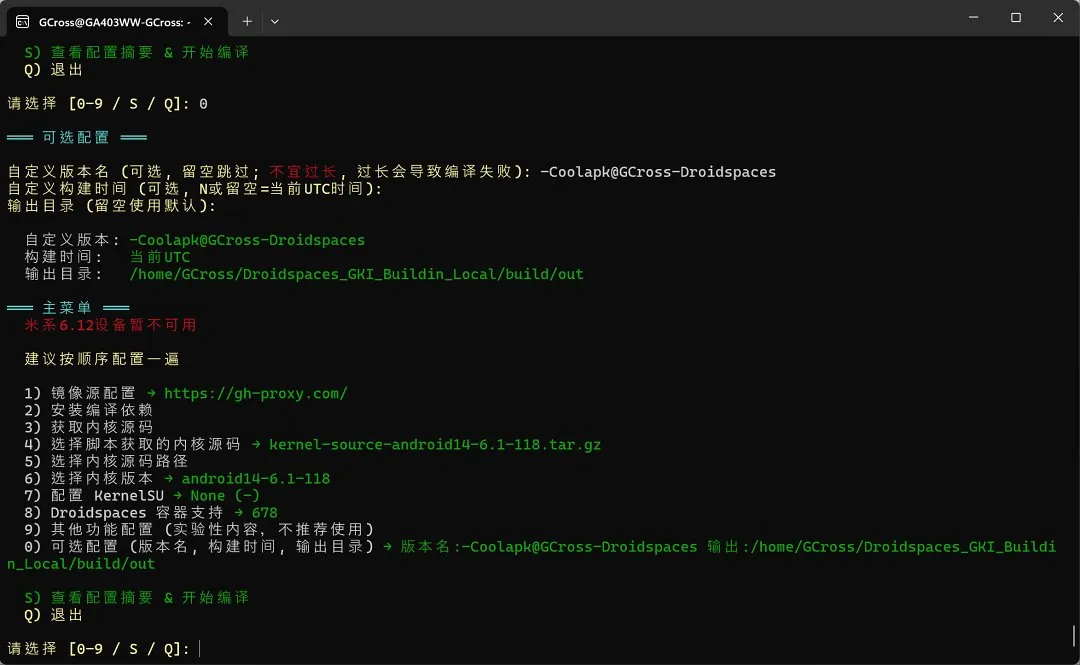
你也可以输入 0 来给你的内核自定义后缀,自定义构建时间,输入目录推荐不输入直接默认
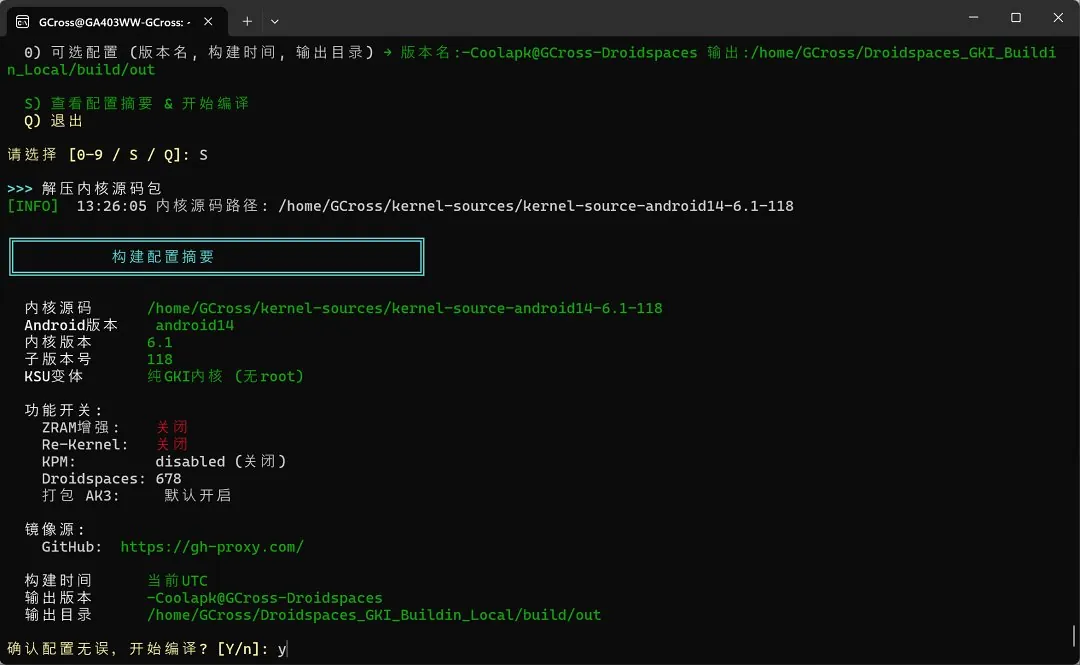
接着就可以输入 S 来开始编译内核了,输入 S 回车之后会进行源码压缩包的解压,解压完成之后会显示本次内核编译的概要,确认无误后就可以输入 y 下一步
再次输入 y 下一步,脚本就会开始编译内核,剩下的流程为全自动,只需要喝杯茶内心等待就行。
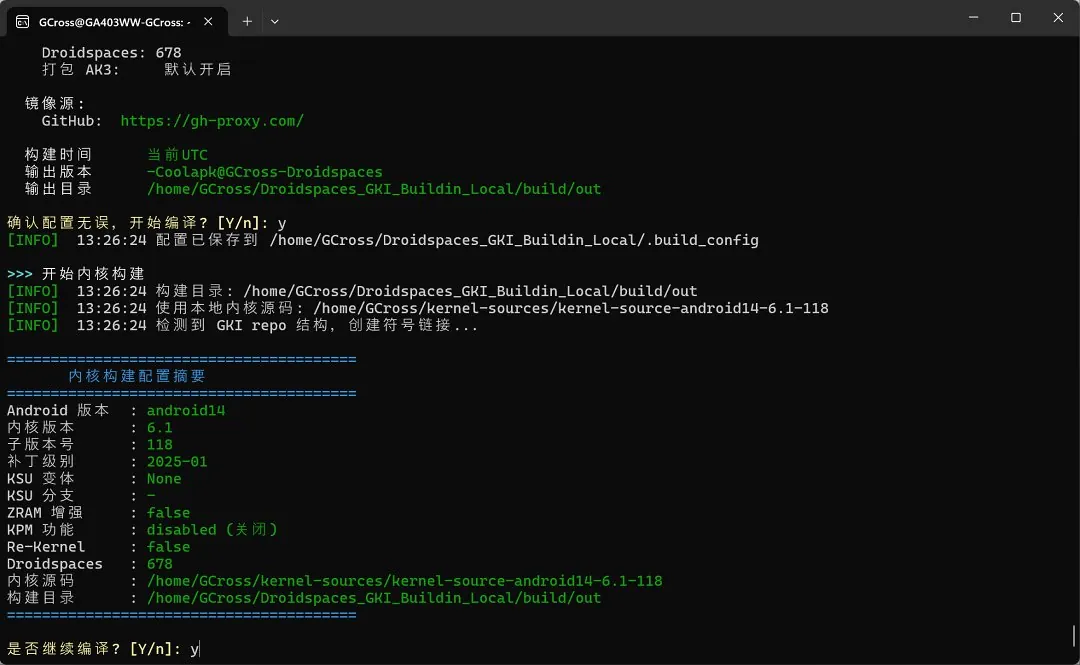
如果你的电脑 CPU 比较强的话,一般都能在 5 分钟之内完成编译
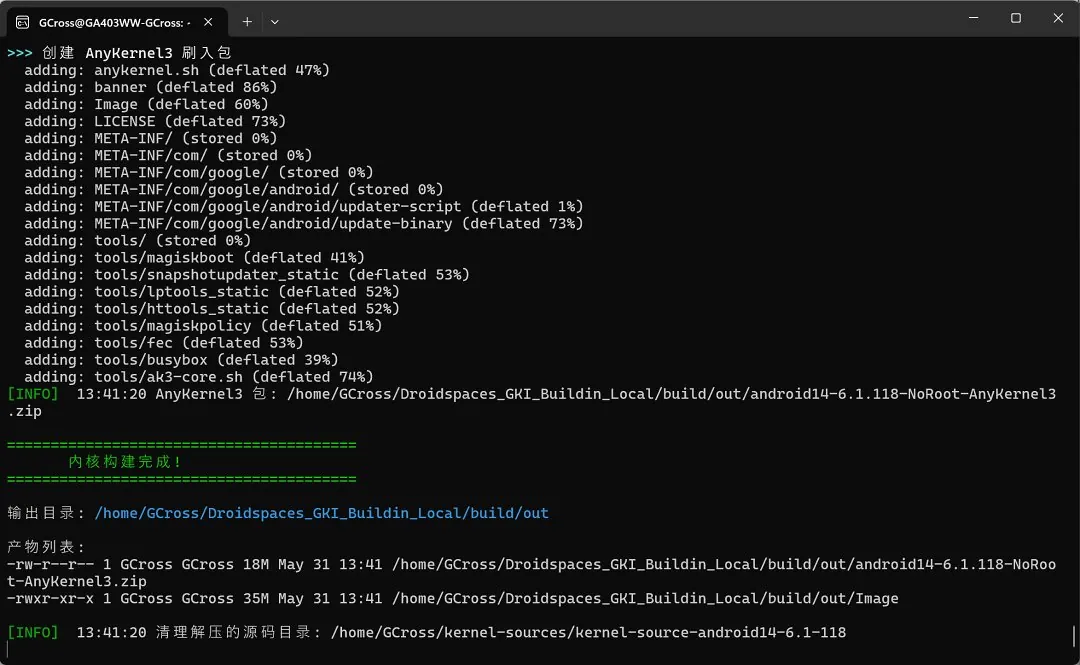
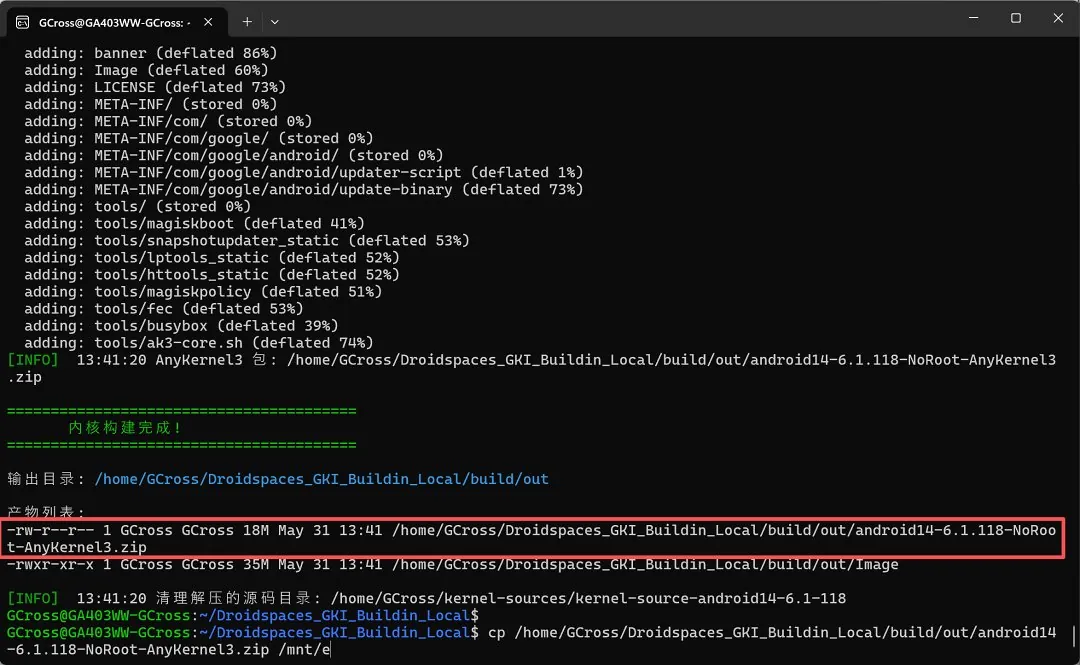
接着将编译出来的 AnyKernel3 内核包复制到你的 Windows 目录里,在 WSL 里 Windows 目录都是挂载在 mnt 分区,比如 C 盘根目录就是 /mnt/c,我这里要复制到 E 盘,所以输入以下命令
cp /home/GCross/Droidspaces_GKI_Buildin_Local/build/out/android14-6.1.118-NoRoot-AnyKernel3.zip /mnt/e这里的 /home/GCross/Droidspaces_GKI_Buildin_Local/build/out/android14-6.1.118-NoRoot-AnyKernel3.zip 对应的就是打包好的 AnyKernel3 内核包,到时候根据脚本给出的目录灵活变通就行
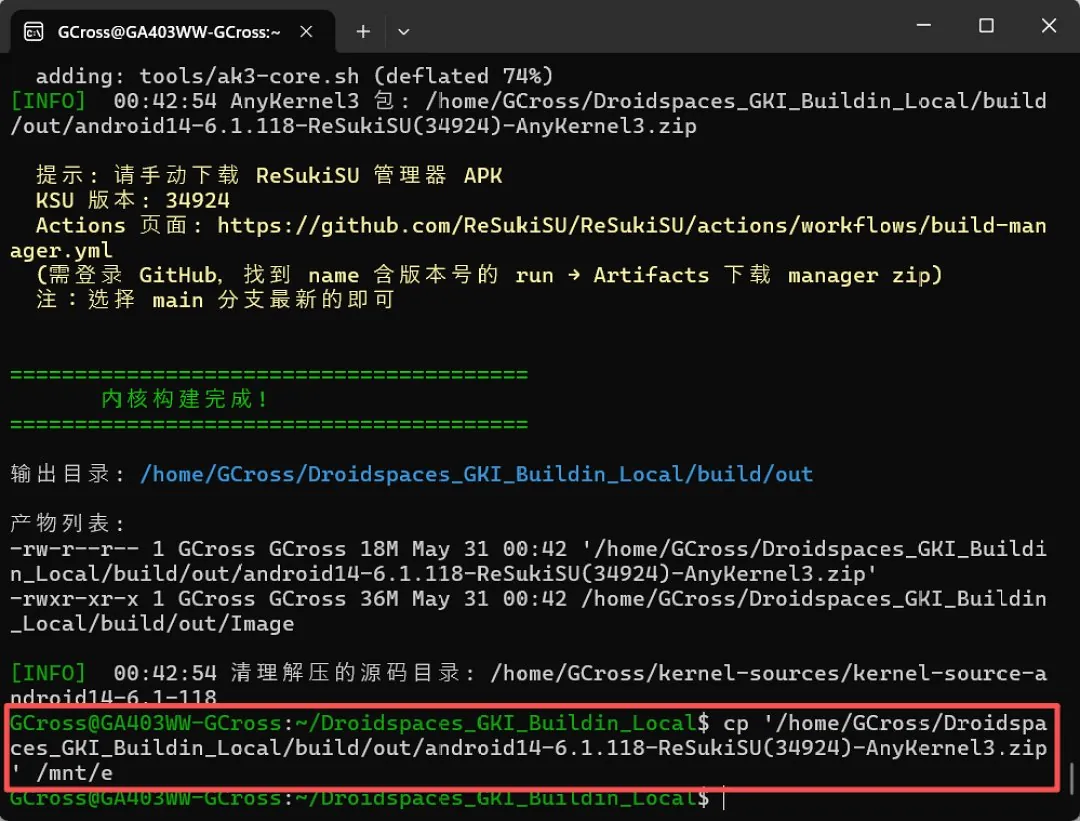
注意:如果你选择了带内核 root,复制 AK3 目录的时候要把引号也复制上
复制到 Windows 的目录之后,用自己的方法将 AK3 内核包传到设备 B 上
如果你选择了 root,此时还要去 github 上下载管理器,浏览器输入脚本给出的 action 页面链接,点击右上角的 Branch,选择 main 分支
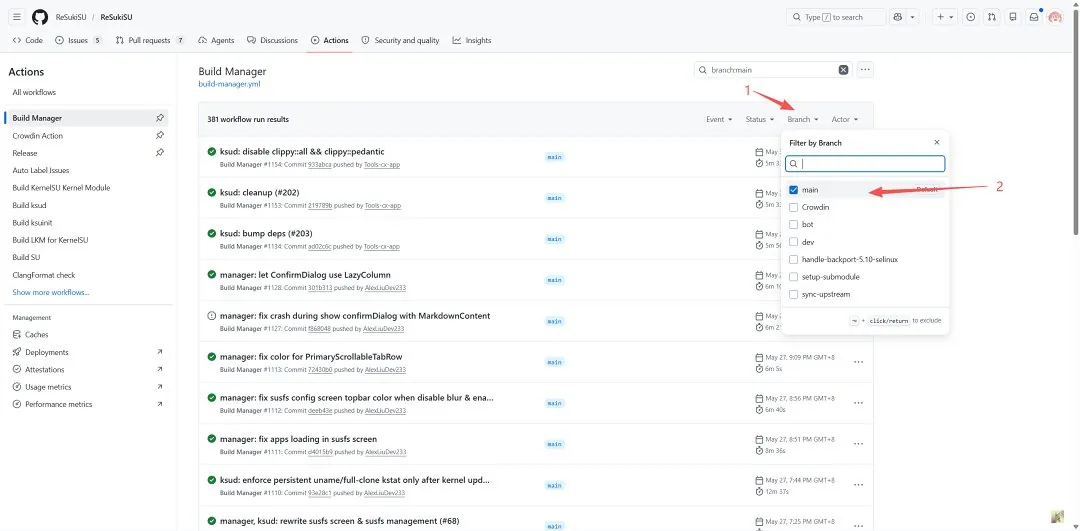
等待筛选完之后选择最新的 action,即最上面的
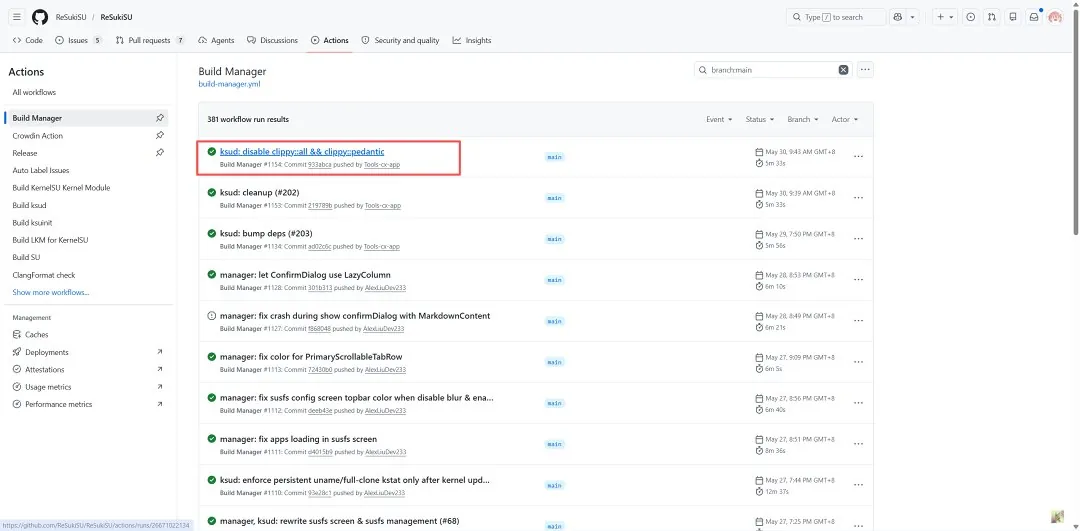
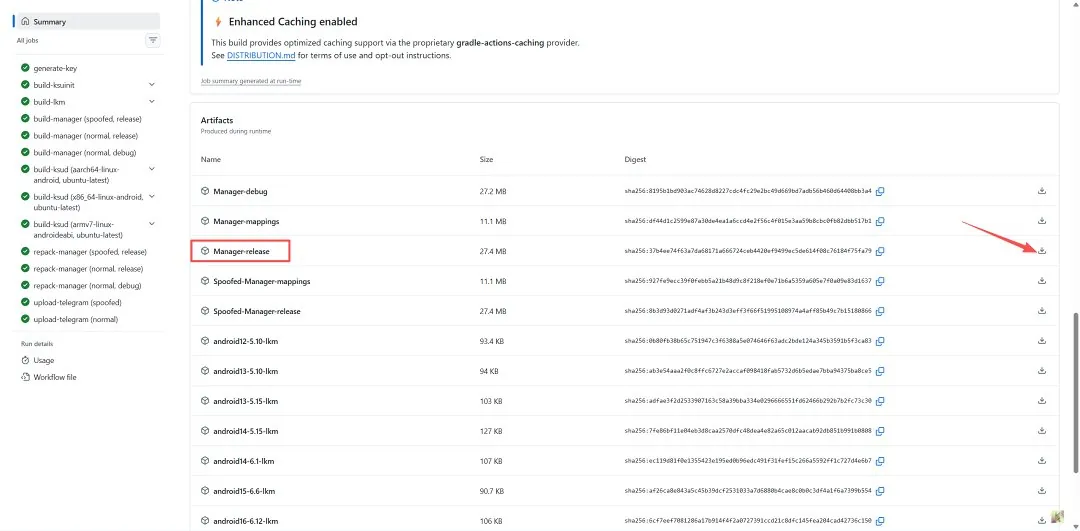
下拉找到 manager-release,点击下载,解压后便是对应的管理器
三、刷入内核
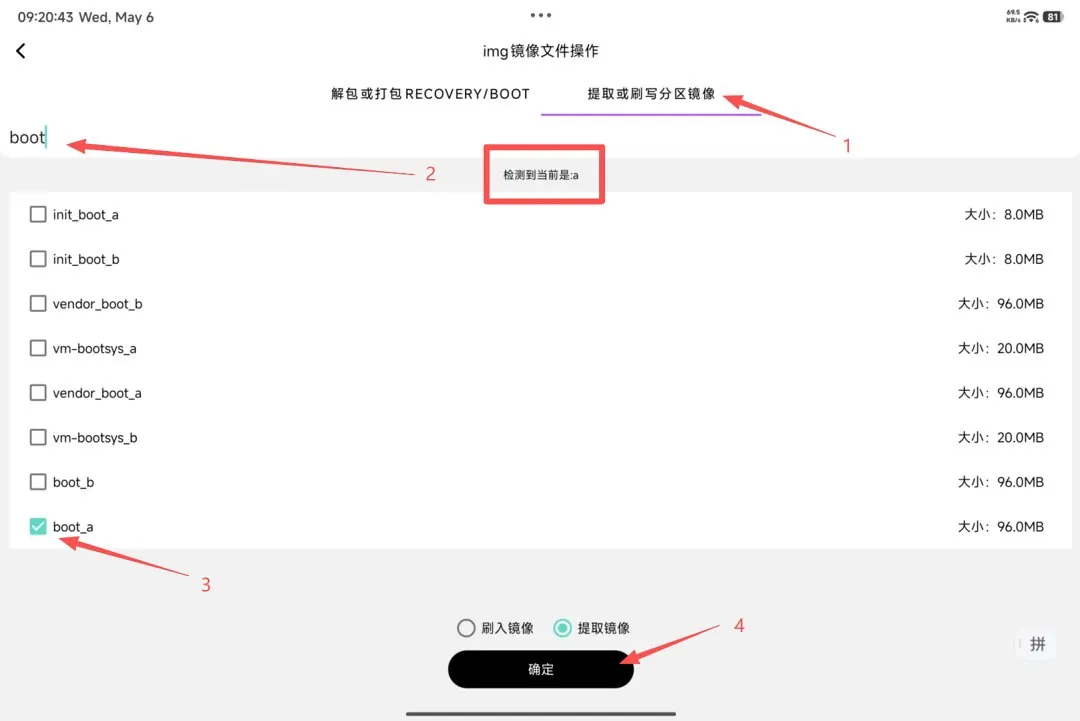
首先我们要先备份目前的原版 boot 镜像以防刷入的内核有问题,在设备 B 上打开多系统工具箱,点击菜单,点击 img 镜像文件操作
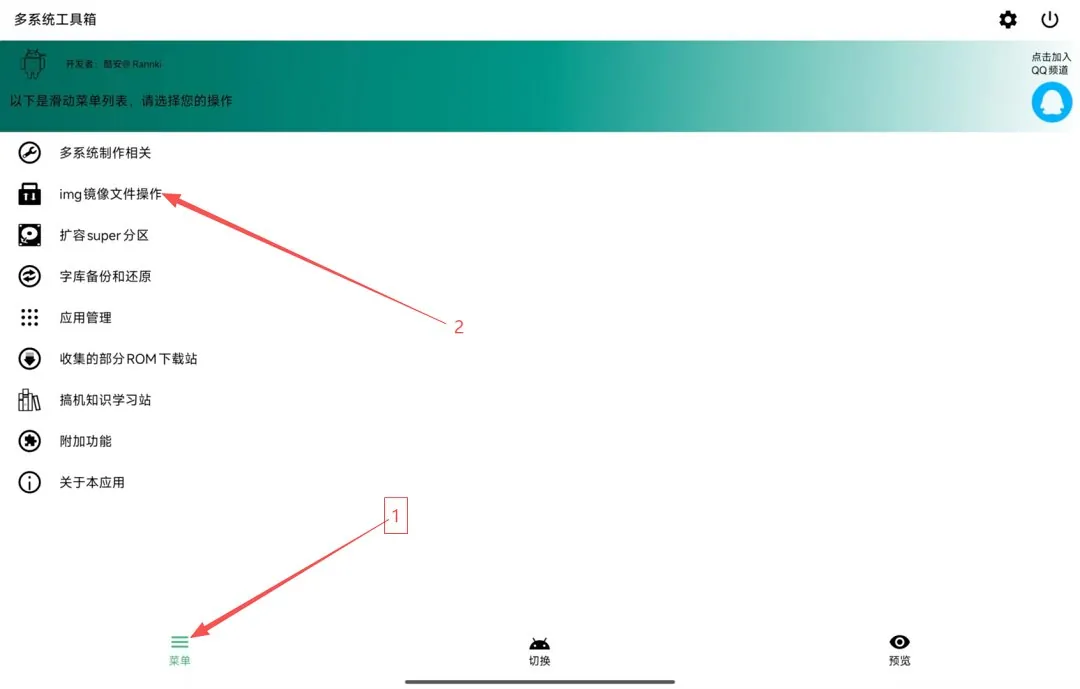
点击“提取或刷写分区镜像”,搜索 boot,根据你设备当前的分区提取 boot,我这里是 a 分区,所以提取 boot_a。
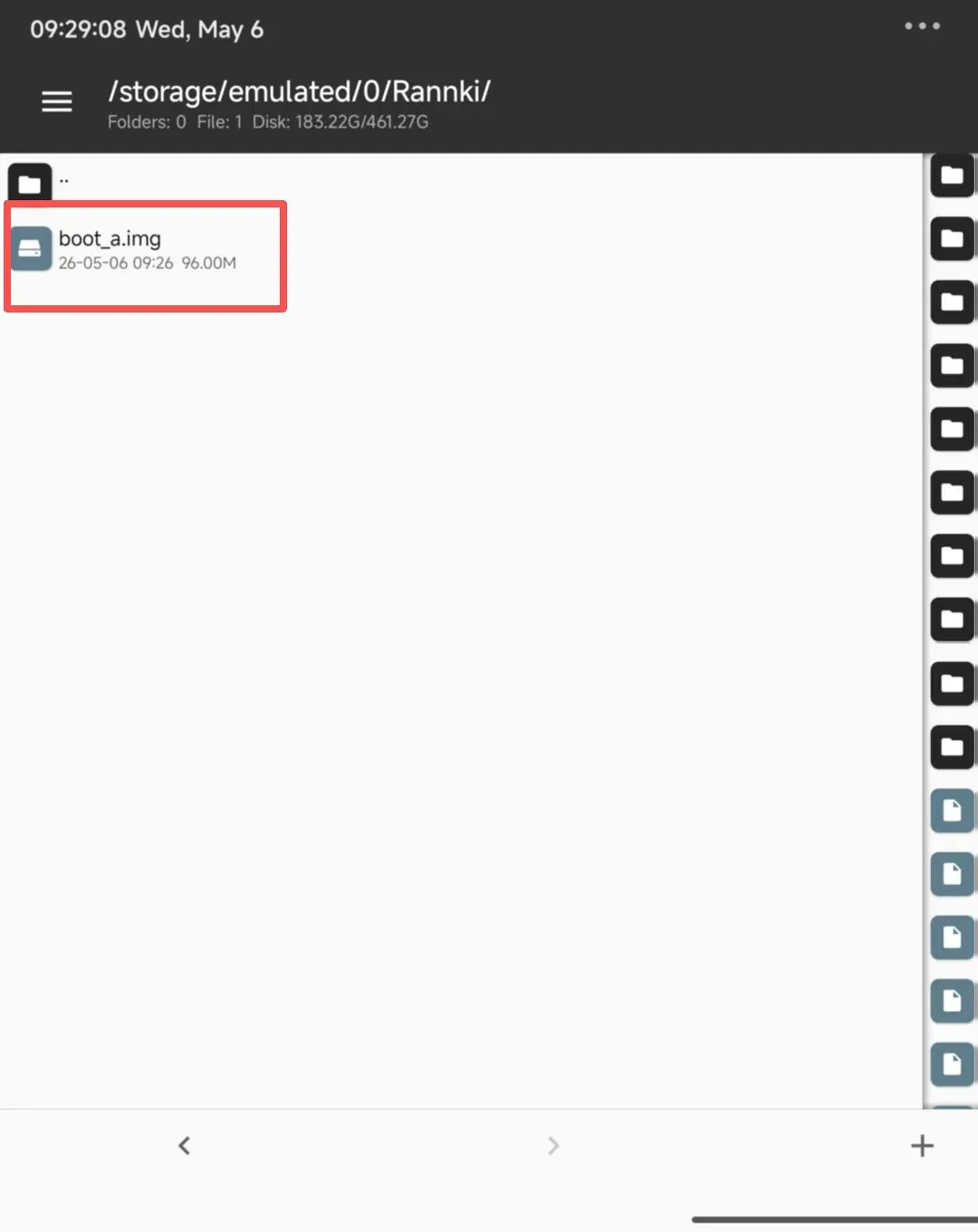
提取之后,打开文件管理器或者 MT 管理器,在/sdcard/Rannki 目录中找到刚刚提取的 boot,把 boot.img 复制或者分享到电脑中保存好
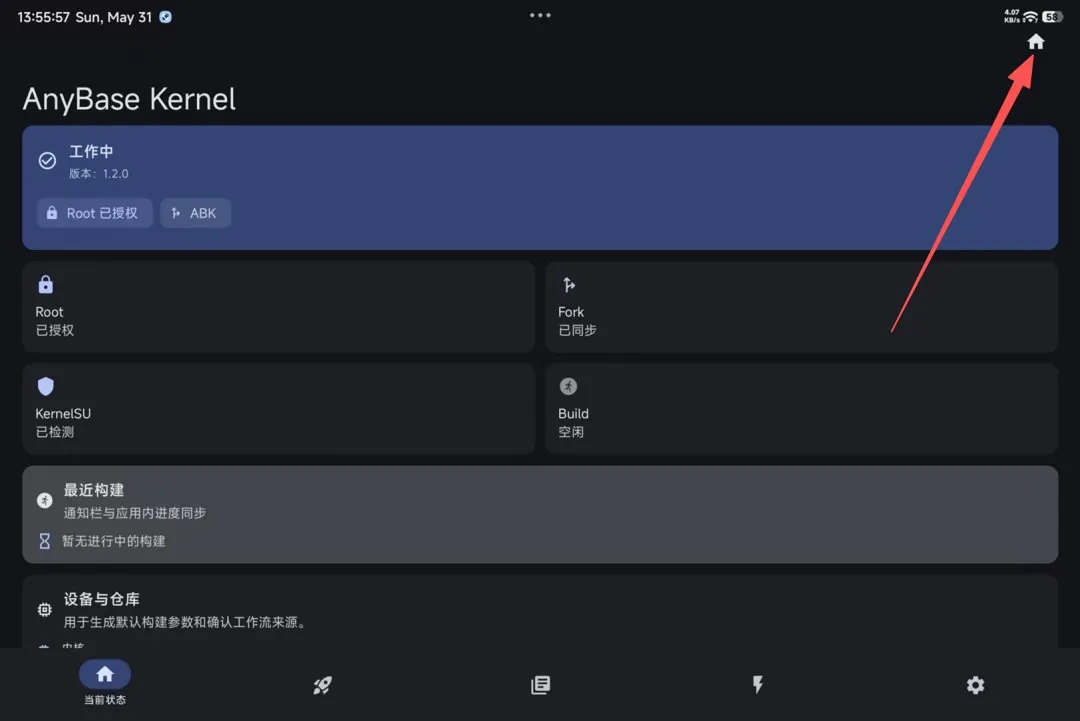
接着打开 ABK,点击右上角的按钮切换到管理器界面
点击图中的位置打开刷写界面
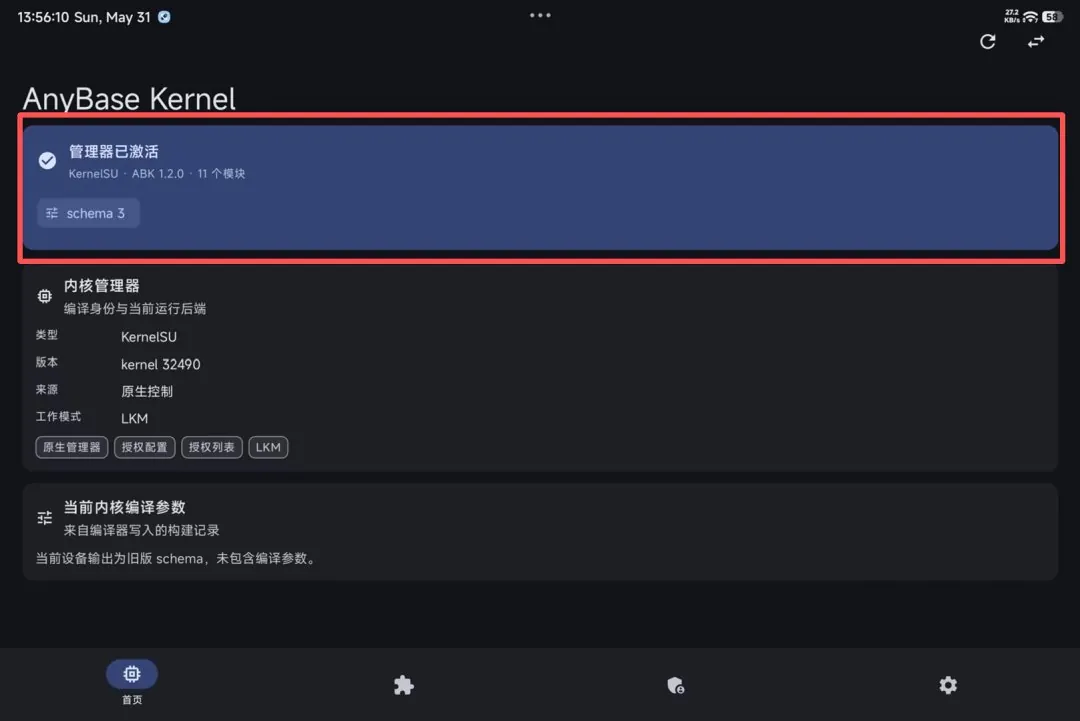
选择 AnyKernel3 内核
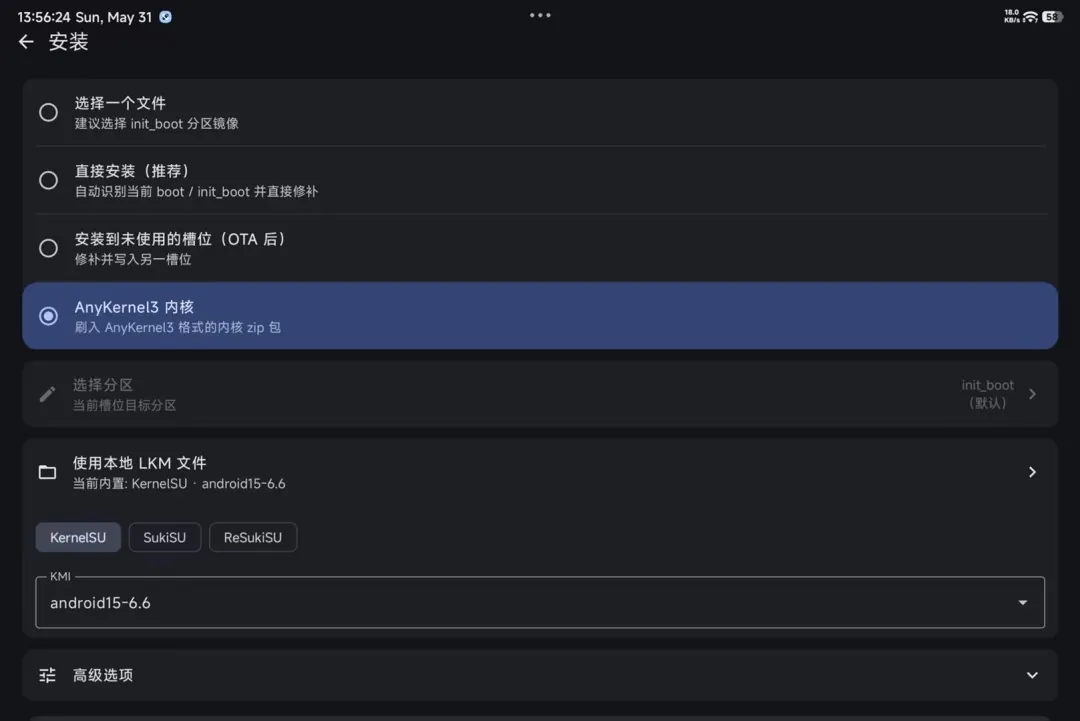
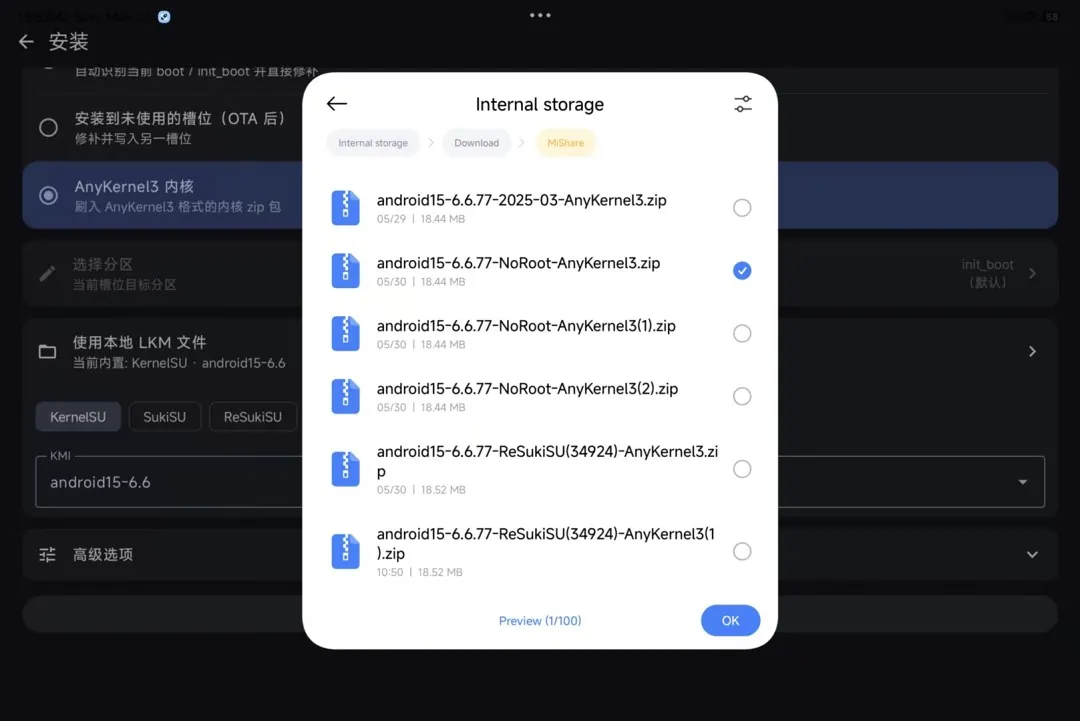
点击选择之后会弹出来让你选择对应的 AK3 内核包,找到并选择对应的文件点击确认
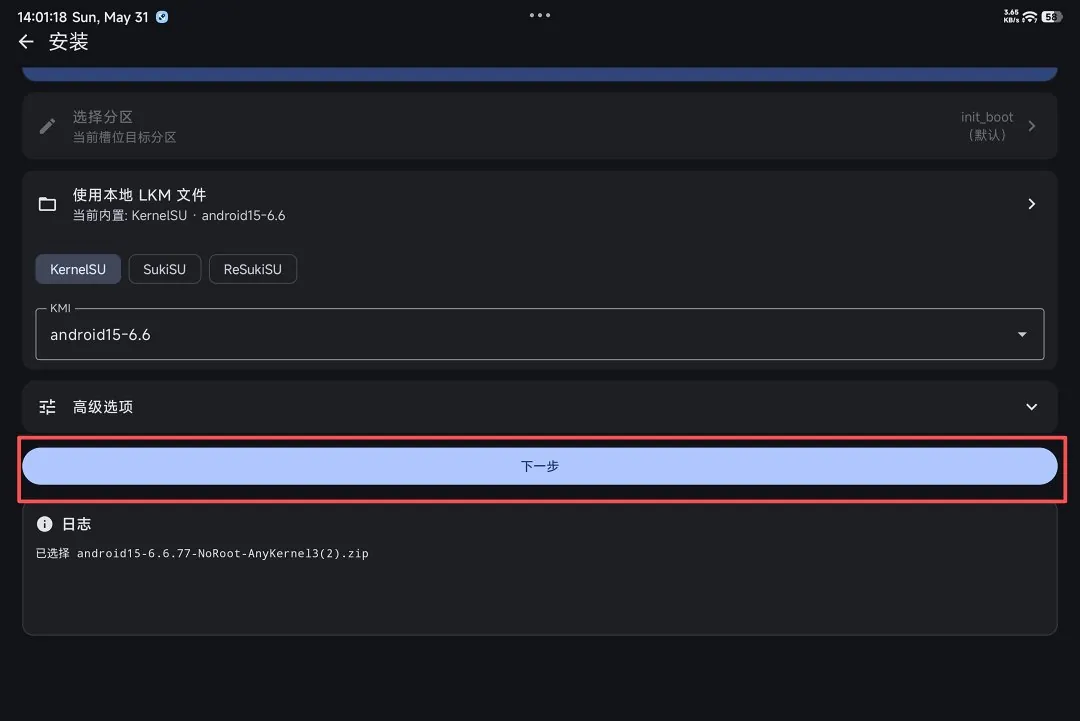
接着往下滑,点击下一步
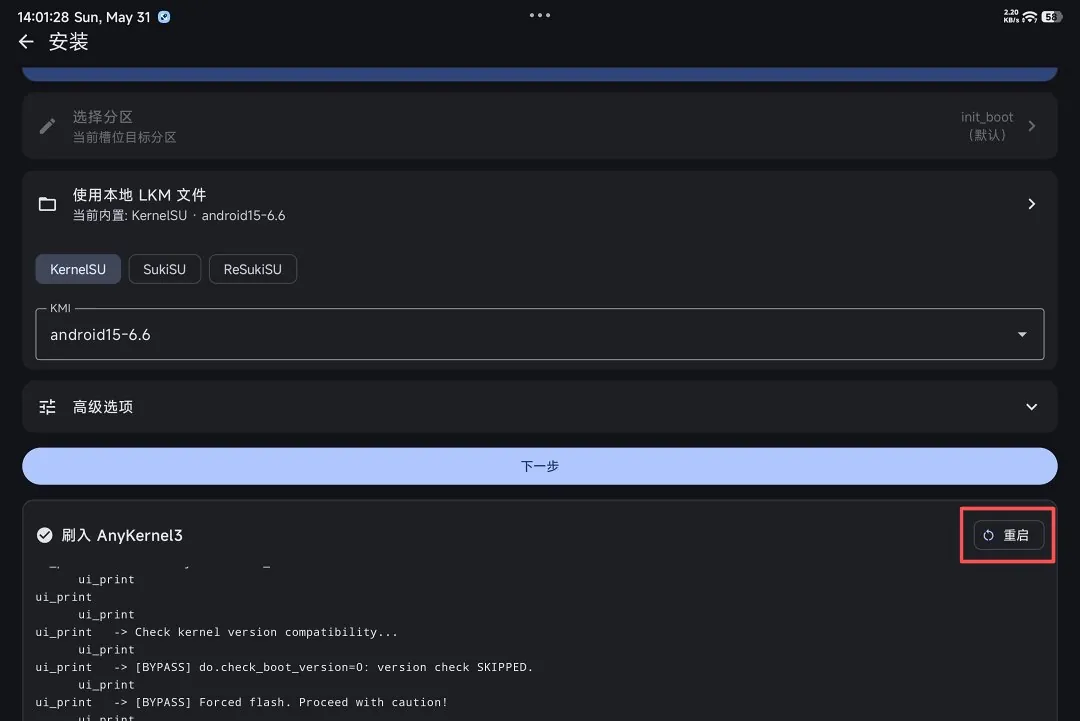
等待内核刷写完成之后点击重启
运气好进了系统的话,接下来打开 Droidspaces 检查要求是否通过
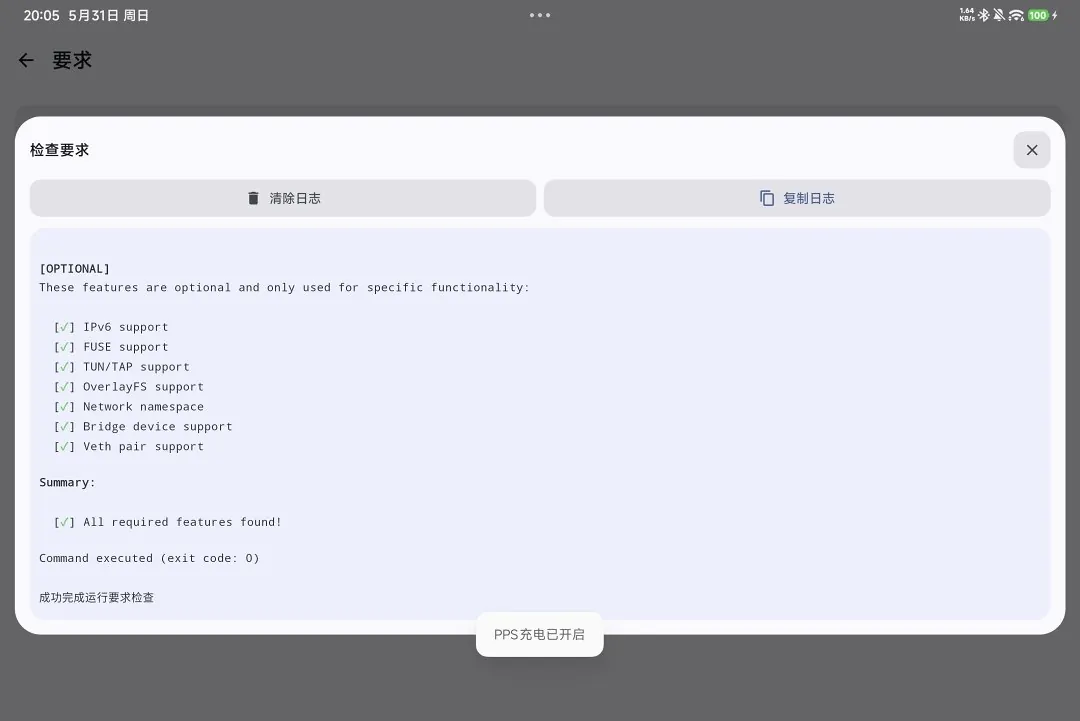
看到像以上图里全打勾的话,恭喜你,成功编译并刷入了你的内核[针不戳]。
如果不喜欢用 ABK 的话可以使用 Kernel Flasher 刷入内核,具体可以看我的上一篇教程
四、救砖
如果不幸卡米,无限重启,就按着音量下键,直到重启进入 fastboot 模式
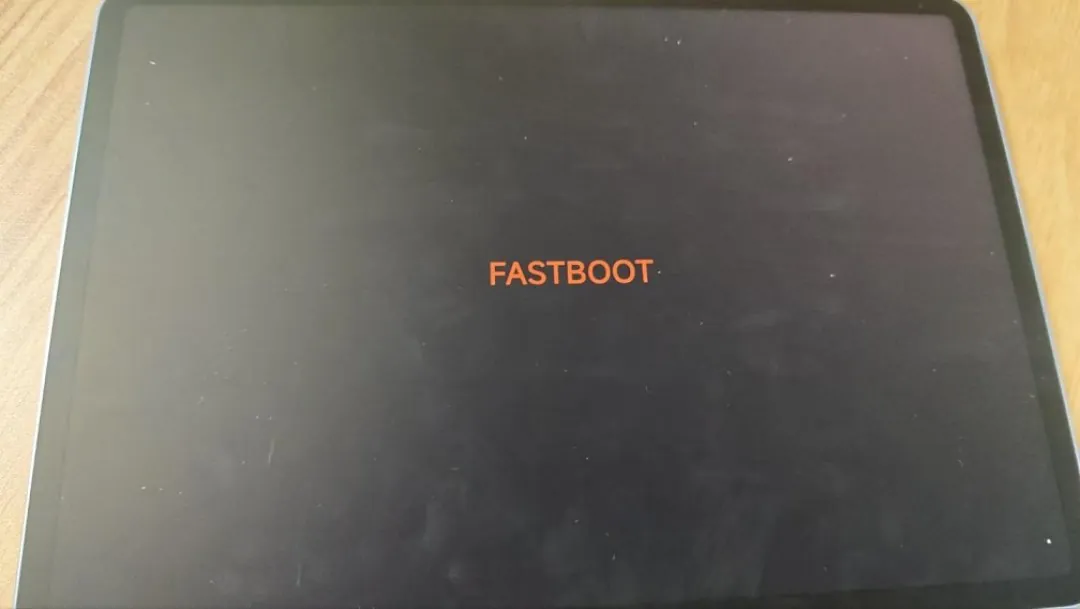
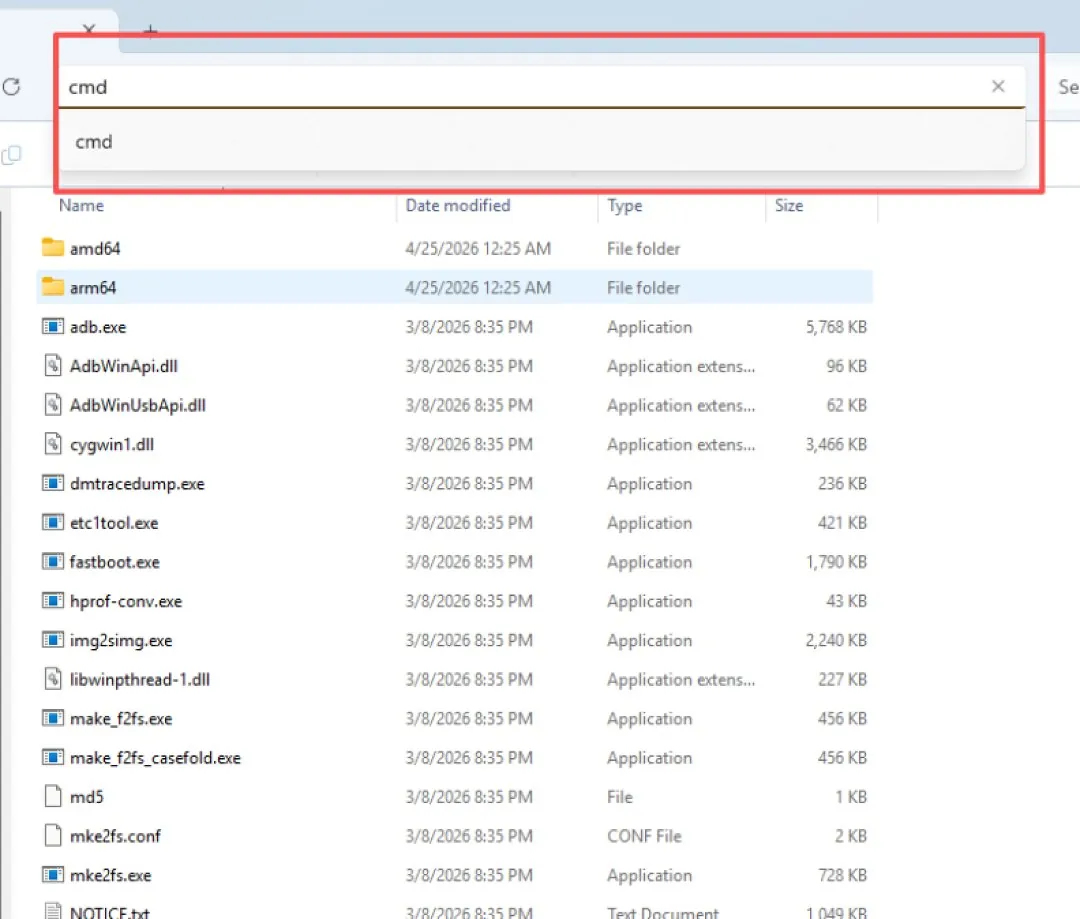
用 USB 数据线连接你的设备与电脑,连接之后在电脑找到 fastboot 工具包目录,在上方地址栏里输入 cmd 并回车,就可以在这个目录下打开 cmd
输入 fastboot devices,看看有没有设备
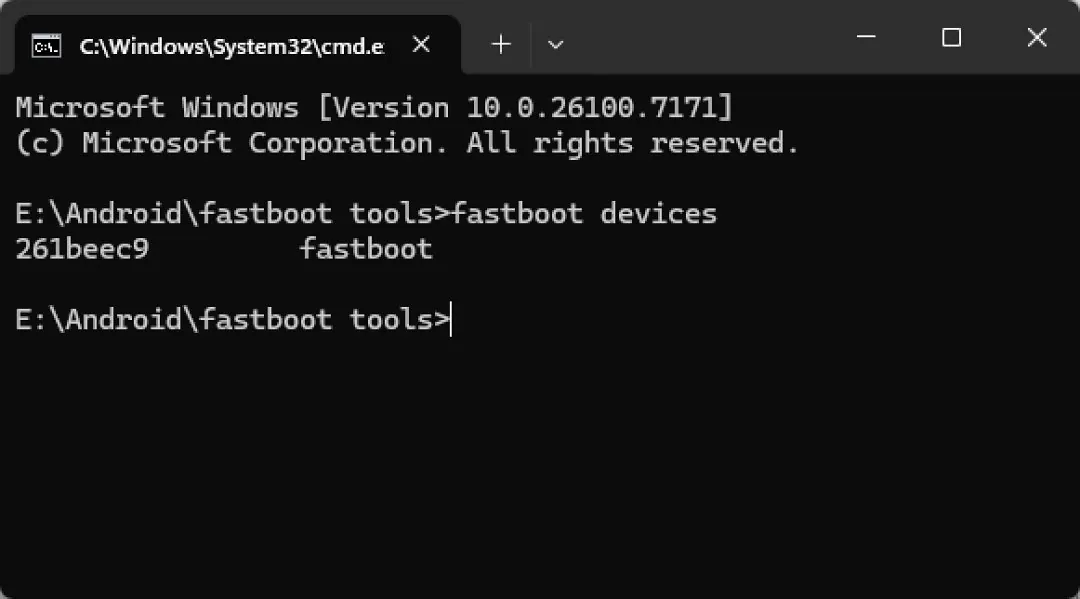
如果有像这样的信息就说明你的设备连上电脑了,然后输入
fastboot flash boot先不要回车,把你在设备 A 上通过多系统工具箱提取的 boot.img 拖进去,像这样
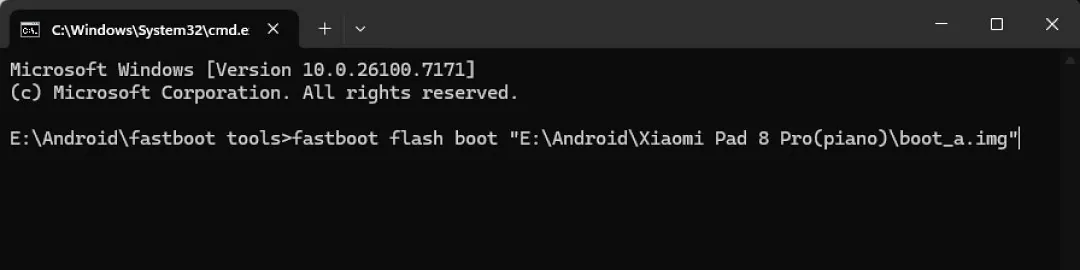
接下来回车就能刷入 boot 把内核换回原来的了,接着输入 fastboot reboot 就能重启然后开机。
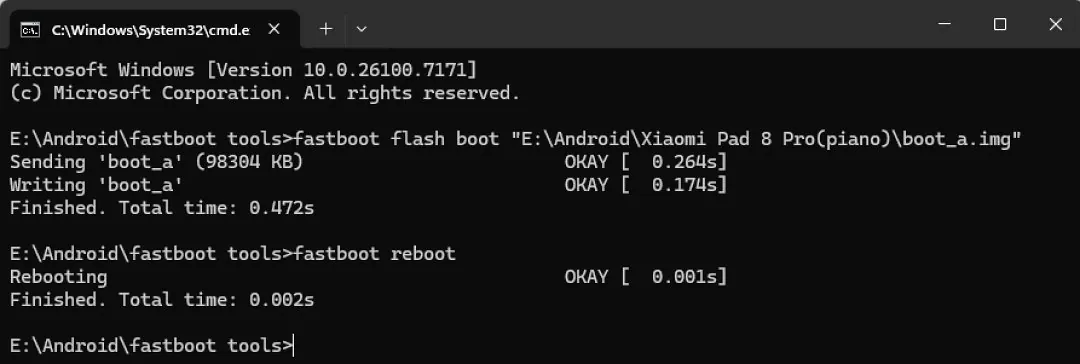
接着再尝试其他 Droidspaces 补丁的内核或者找找为什么不开机的原因,重新刷入测试。
相关文档
涉及的项目
特别鸣谢
以及在酷安和群里解答我的疑惑的大佬们
分享文章
生成精美分享图或复制链接,与更多人分享本文。
继续阅读
换条路线
从其他文章中稳定抽取
最后更新于 ,距今已过 135 天
部分内容可能已过时